Đánh giá KPI hoạt động – Nâng cao
I. Trên APP Mobile
1. Trang “Hoạt Động”
Trang hoạt động sẽ gồm 2 phần báo cáo chính là Tổng kết KPI và Tổng kết chỉ số. Hiển thị các chỉ số hoạt động của thành viên trong hội nhóm theo các tháng.
1.1 Tổng kết KPI
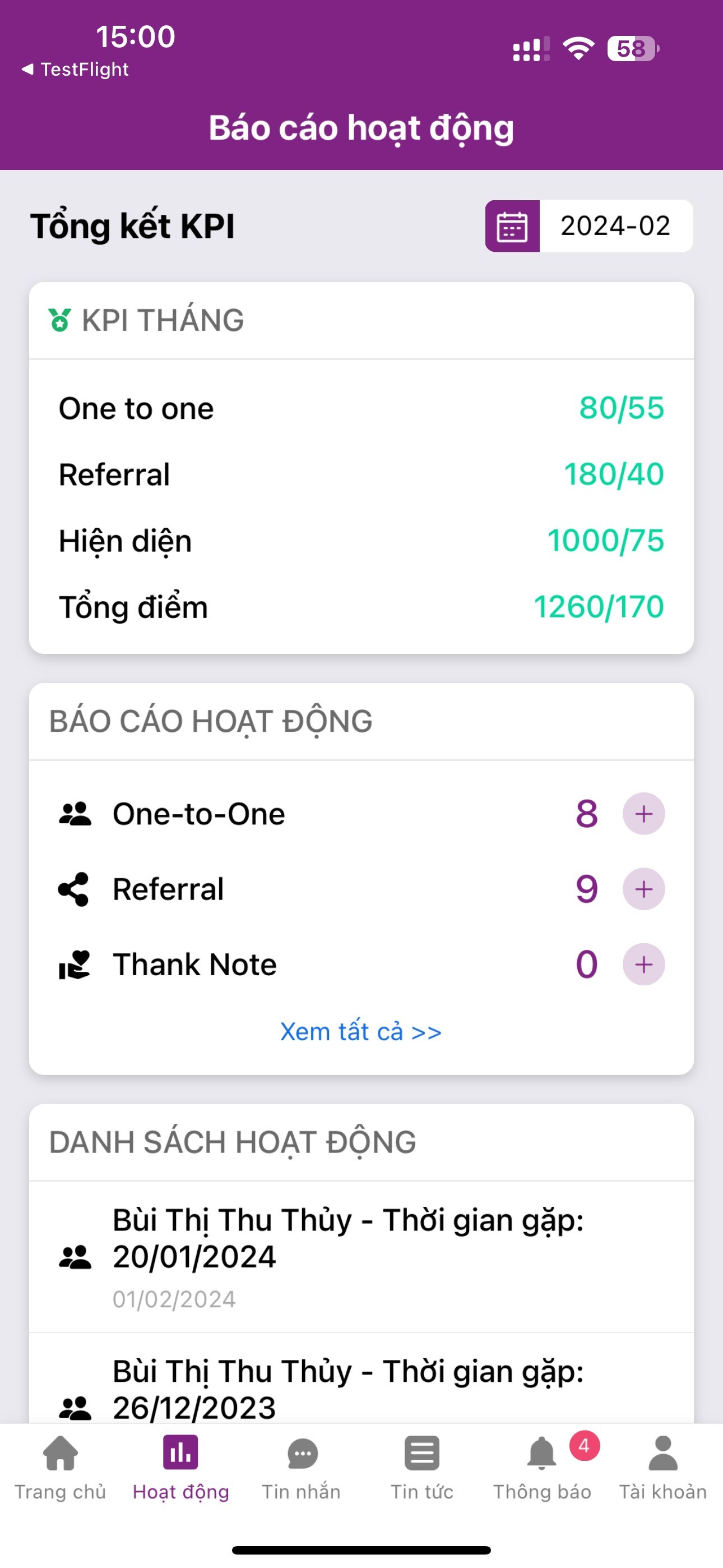
Tồng kết KPI sẽ có 3 phần chính là KPI tháng, Báo cáo hoạt động, Danh sách hoạt động. Thành viên có thể lọc theo tháng để kiểm tra chỉ số của mình
KPI THÁNG sẽ hiển thị ra số điểm mà thành viên đã đạt được trong tháng và số điểm cần đạt được trong tháng đó. Nếu chỉ số nào đạt sẽ hiển thị màu xanh và ngược lại là màu đỏ
Quy tắc màu Huy hiệu trong app Tông Đoàn
- One to one: Được tính dựa trên số phiếu One to one(Gặp mặt thành viên) mà thành viên đó có trong tháng. Tông Đoàn đang cấu hình mỗi One to One sẽ được tính 10 điểm.
- Referral: Được tính dựa trên số phiếu Referral(Cơ hội kinh doanh) mà thành viên đó có trong tháng.Tông Đoàn đang cấu hình mỗi Referral sẽ được tính 20 điểm.
- Hiện diện: Được tính dựa trên số lần tham gia sự kiện mà thành viên đó có trong tháng. Sẽ không tính các sự kiện đã bị xóa.
- Tổng điểm: Dựa trên tổng điểm của 3 tiêu chí bên trên
Báo cáo hoạt động sẽ hiển thị ra thống kê số phiếu One to one, Referral, Thank Note mới nhất mà thành viên đó đã tạo trong tháng đó. Khi nhấn vào dấu cộng bên cạnh sẽ mở ra trang tạo mới. Ngoài ra nhấn “Xem tất cả” để mở ra danh sách phiếu
Danh sách hoạt động là danh sách 6 phiếu cuối cùng trong tháng tra cứu của thành viên đó. Ngoài ra nhấn “Xem tất cả” để mở ra danh sách phiếu
1.2 Tổng kết chỉ số
Thông tin này không phụ thuộc vào tháng được tra cứu phía trên
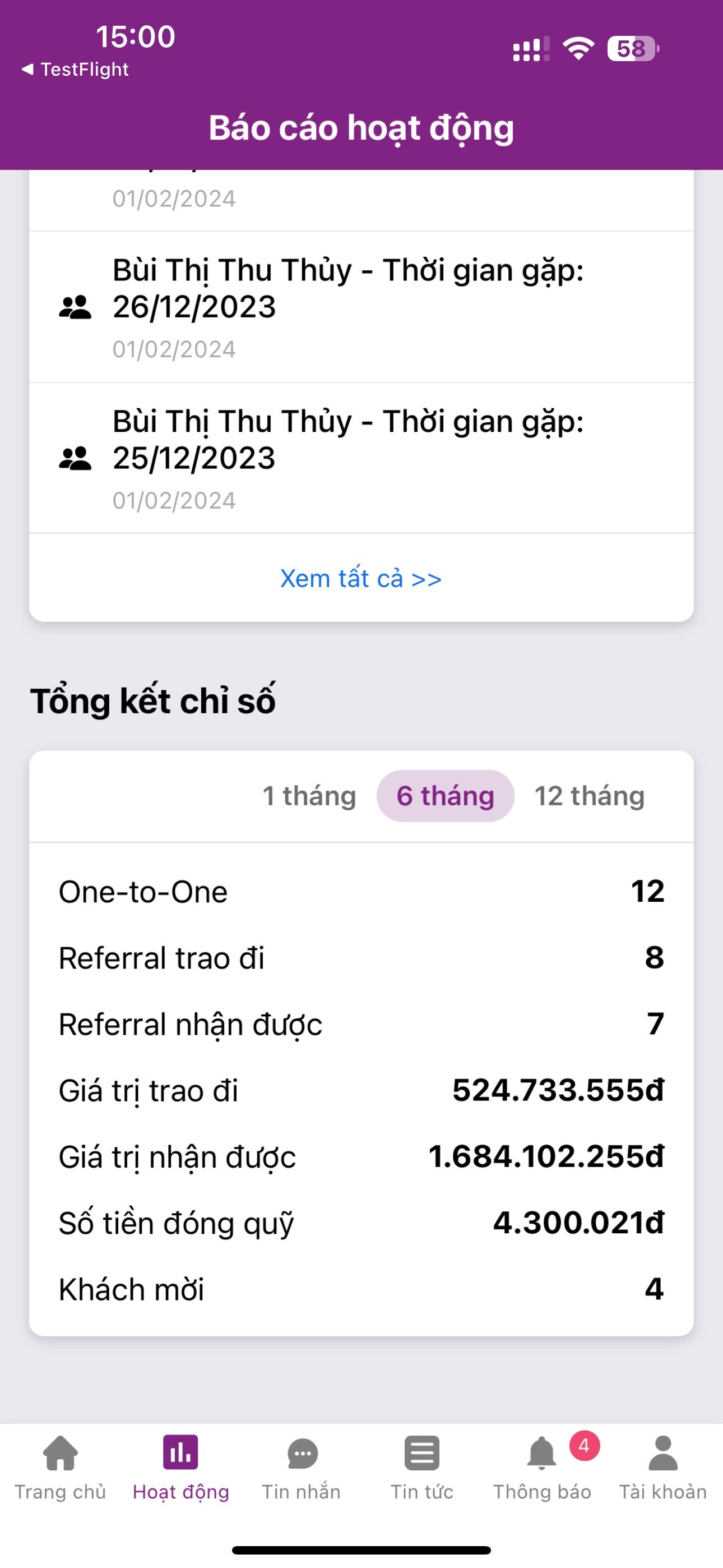
Phần này sẽ hiển thị các chỉ số của thành viên trong 1 tháng, 6 tháng hoặc 12 tháng bao gồm
- One-to-One: mà thành viên tham gia
- Referral trao đi:
- Referral nhận được
- Giá trị trao đi (Dựa trên giá trị của phiếu thank note mà thành viên nhận được)
- Giá trị nhận được(Dựa trên giá trị của phiếu thank note mà thành viên tạo)
- Số tiền đóng quỹ(Dựa trên số tiền đóng quỹ trong phiếu thank note mà thành viên tạo)
- Khách mời(Số khách mời mà thành viên mời đến sự kiện)
1.3 Danh sách phiếu
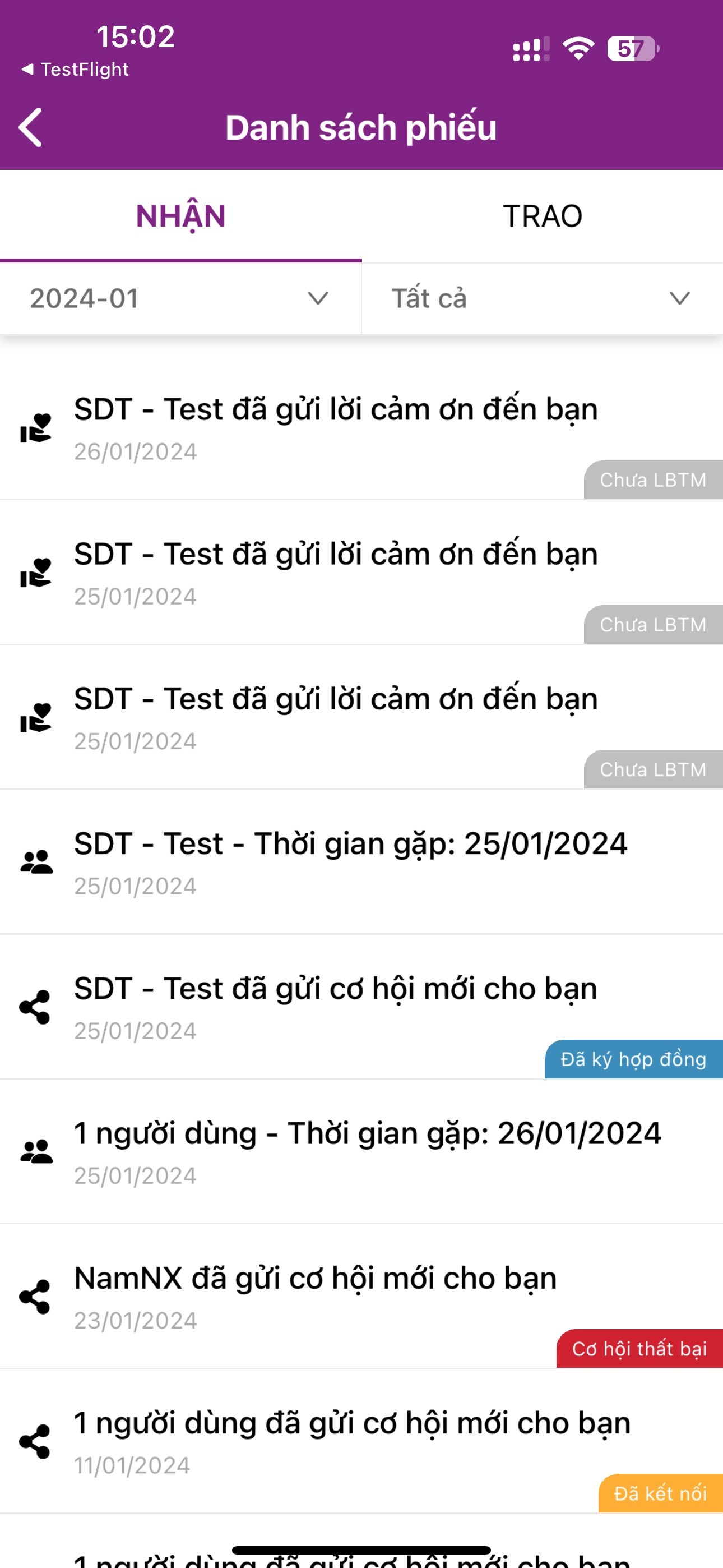
Trong danh sách phiếu hiển thị các phiếu của thành viên trong tháng và có thể lọc theo thời gian và loại phiếu. Danh sách phiếu được chia làm 2 loại: Nhận Là các phiếu thành viên nhận được từ các thành viên khác và Trao là ngược lại
- Phiếu One to one : Sẽ hiển thị tên người gặp và thời gian sẽ gặp nhau
- Phiếu Referral : Sẽ hiển thị tên người gửi cơ hội hoặc người mình gửi cơ hội và trạng thái của phiếu
- Phiếu thank note : Sẽ hiển thị tên người gửi lời cảm ơn hoặc người mình gửi lời cảm ơn đến và trạng thái của phiếu
2. One to One
2.1 Tạo mới One to One
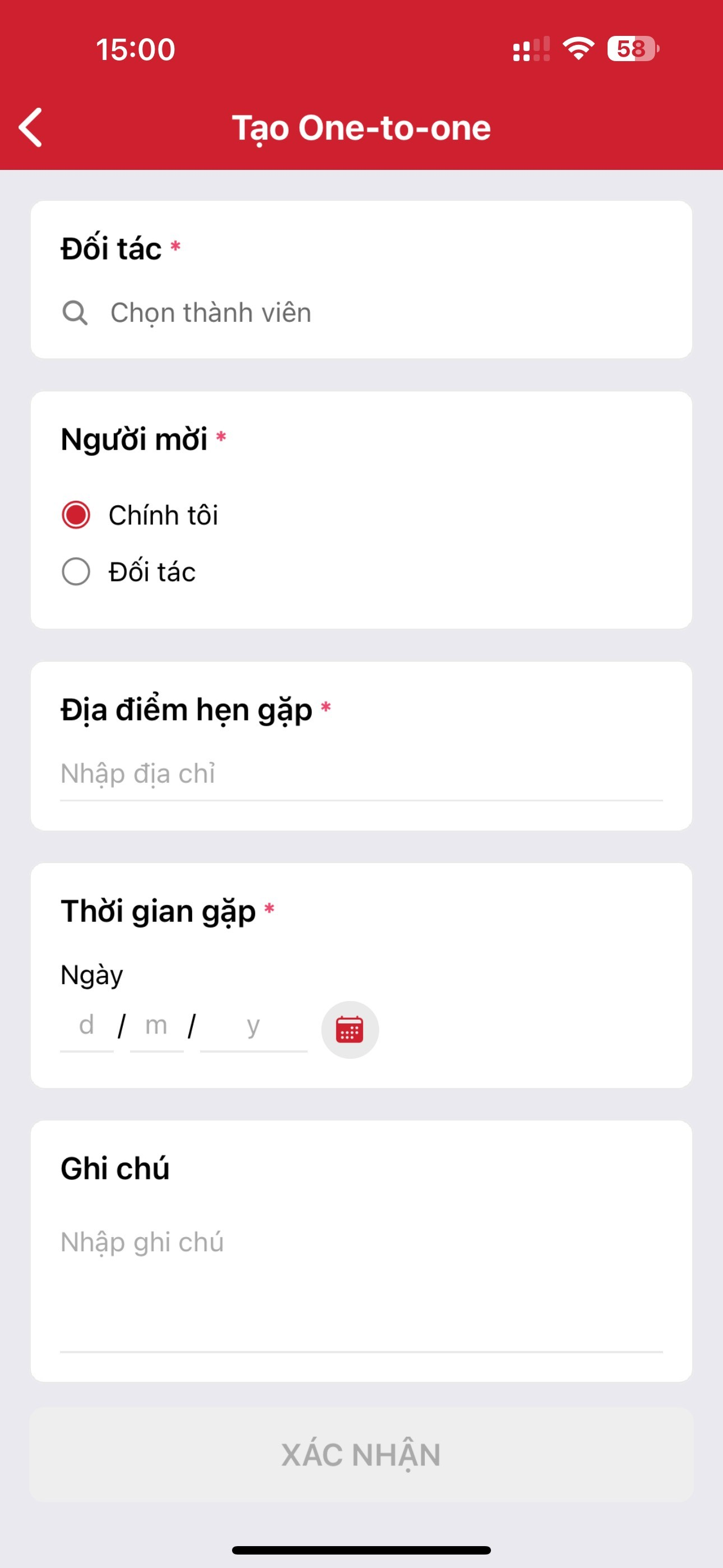
Tạo mới One to one là tạo cuộc gặp mặt giữa các thành viên trong hội nhóm với nhau. Trong phiếu One to one sẽ có các thông tin như
- Đối tác: thành viên mà sẽ gặp
- Người mời: Là người đã đưa ra mong muốn cuộc gặp mặt này
- Địa điểm hẹn gặp, thời gian gặp mặt
- Ghi chú
2.2 Chi tiết One to one
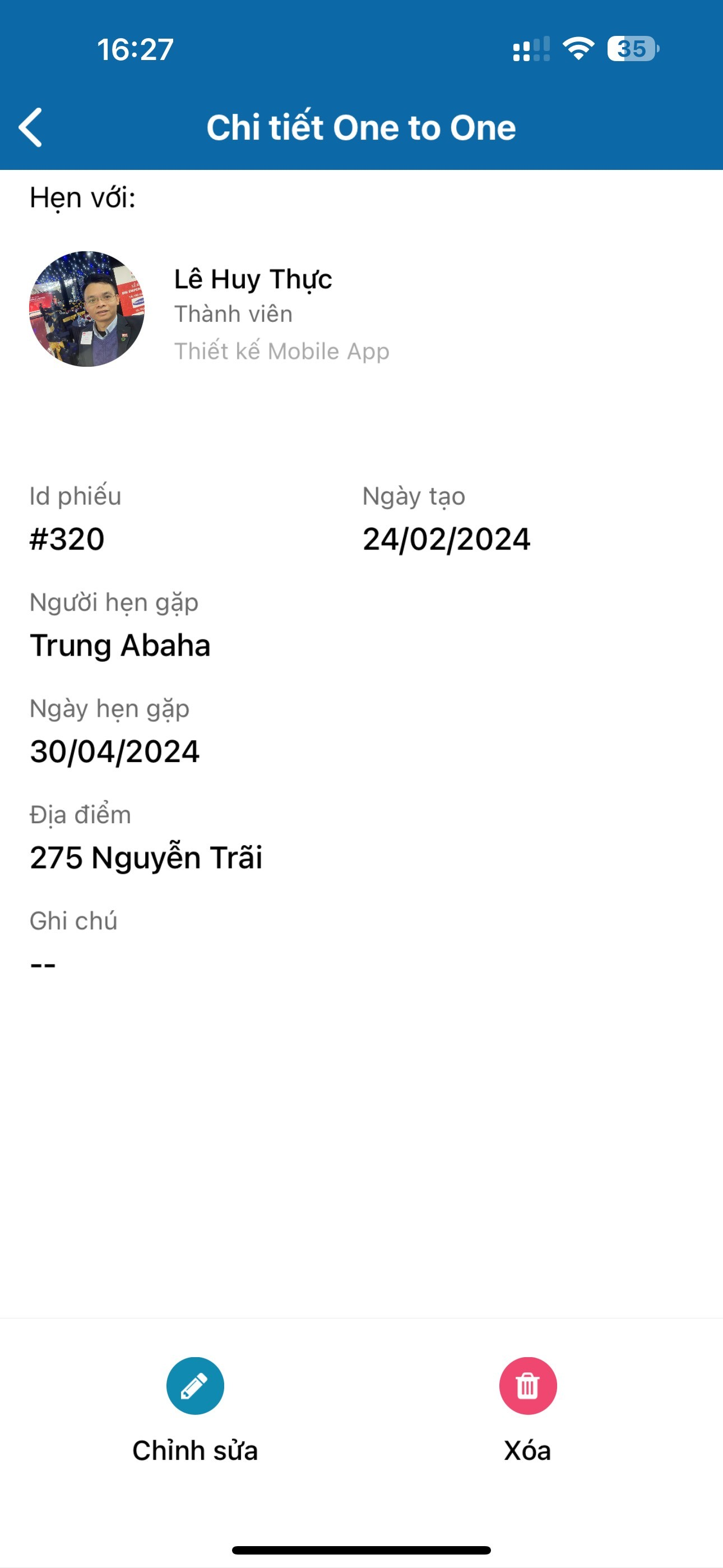
Chi tiết One to one sẽ hiển thị ra thông tin của thành viên mình sẽ gặp và các thông tin liên quan đến cuộc gặp như thời gian, địa điểm, ghi chú, …
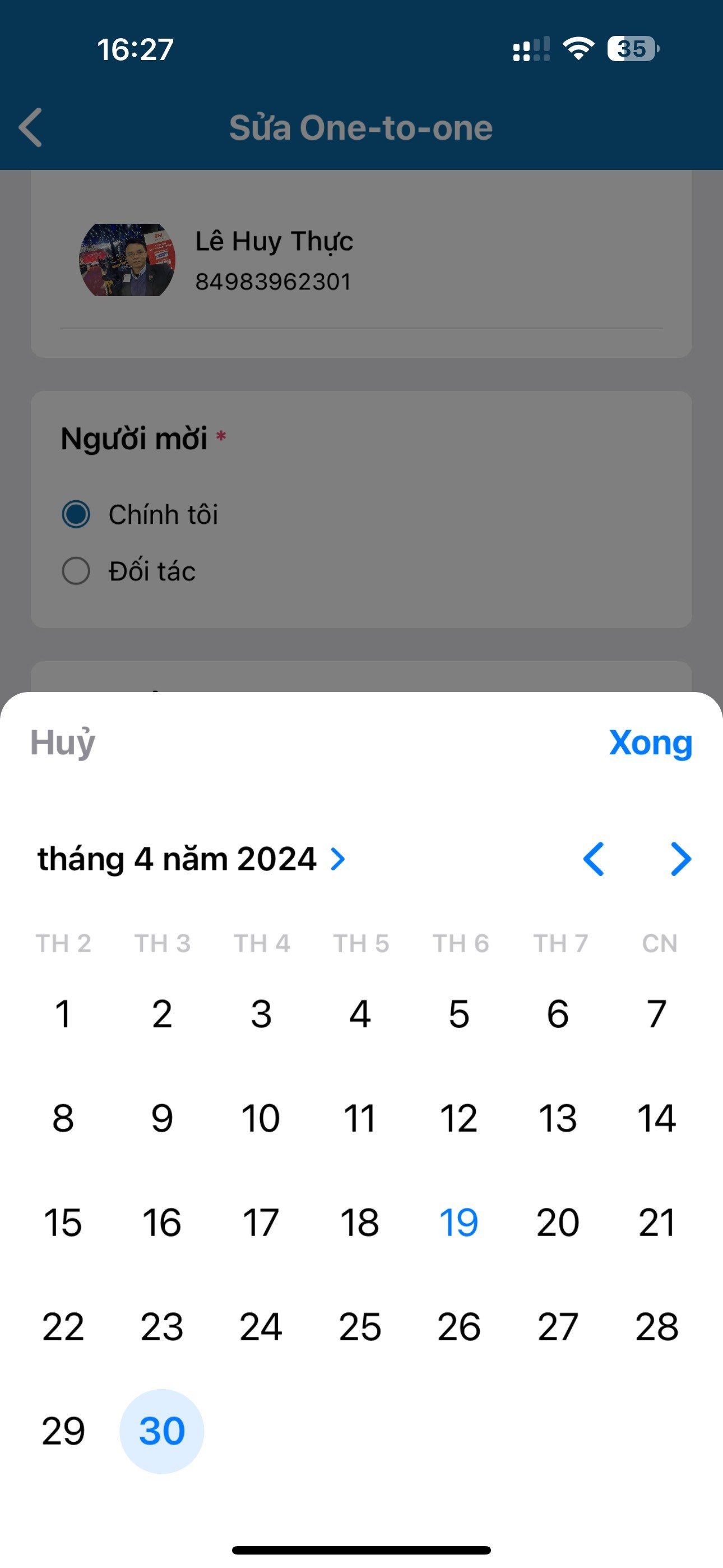
Ngoài ra thành viên có thể chỉnh sửa được các thông tin của phiếu. Khi chỉnh sửa thành viên có thể đổi thời gian hẹn gặp sang tương lai hoặc quá khứ(không bị giới hạn về thời gian)
3. Referral
3.1 Tạo mới referral
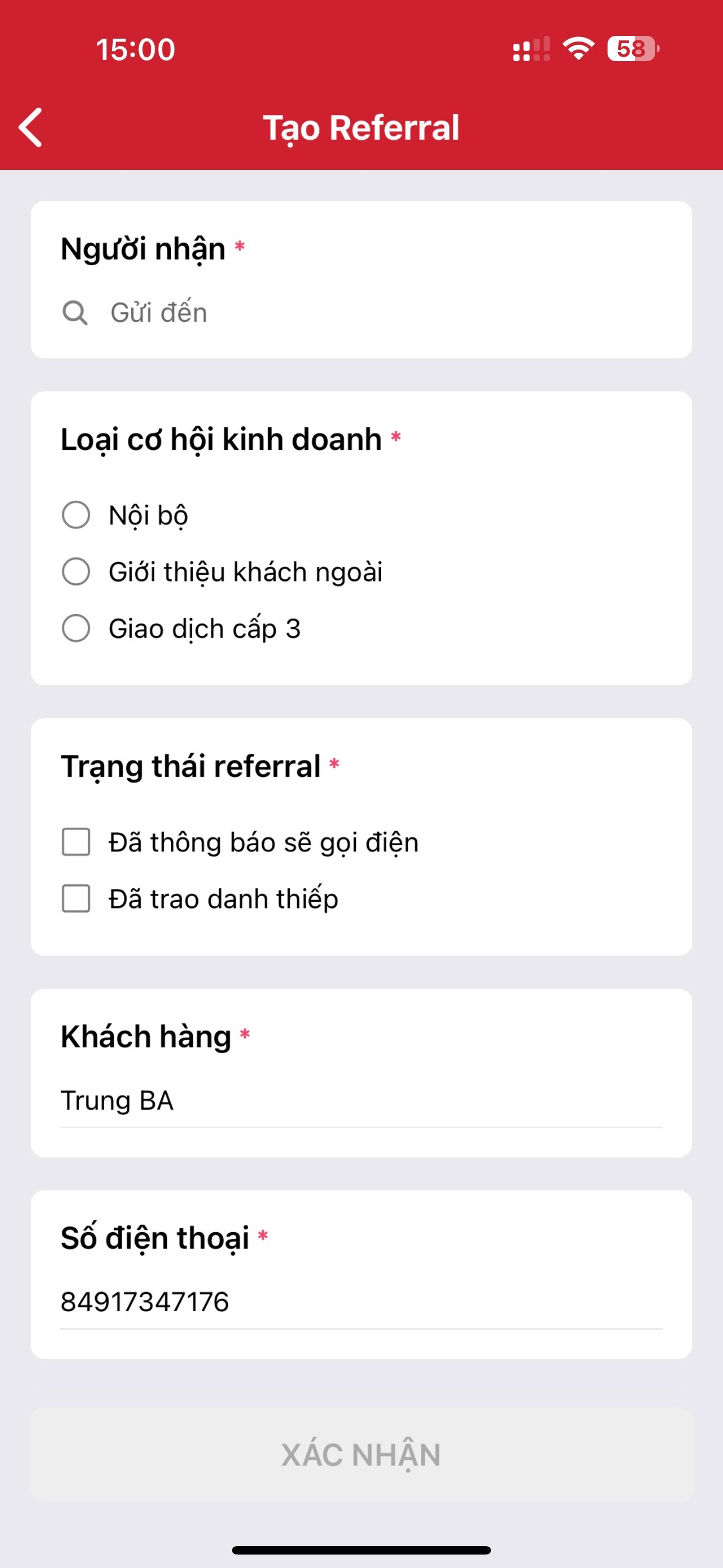
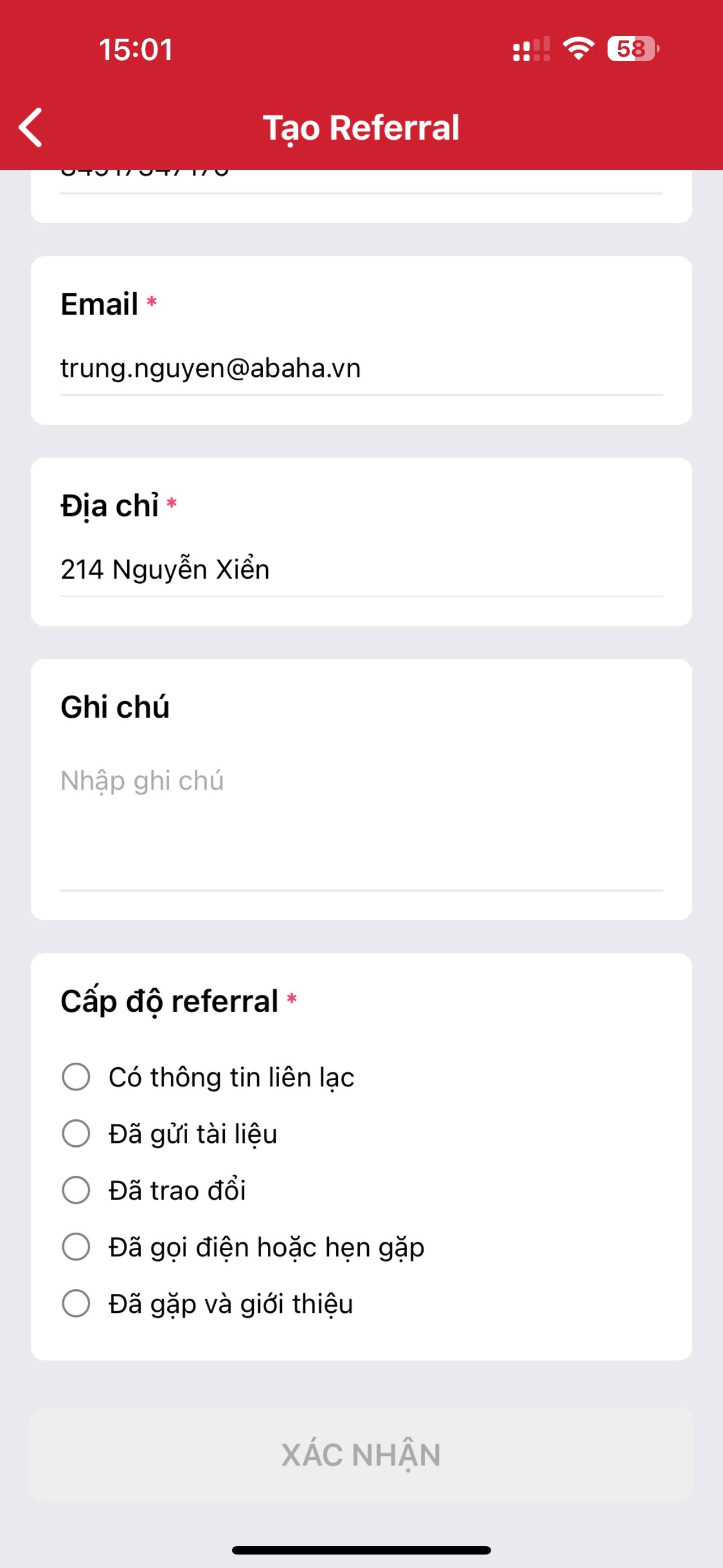
Referral là trao cơ hội kinh doanh cho các thành viên khác trong hội nhóm. Tạo mới sẽ bao gồm các thông tin như
- Người nhận là các thành viên khác trong hội
- Loại cơ hội kinh doanh
- Trạng thái referral : Có thể chọn nhiều
- Thông tin khách hàng như Tên, số điện thoại, …
- Ghi chú
- Cấp độ referral
3.2 Chi tiết referral
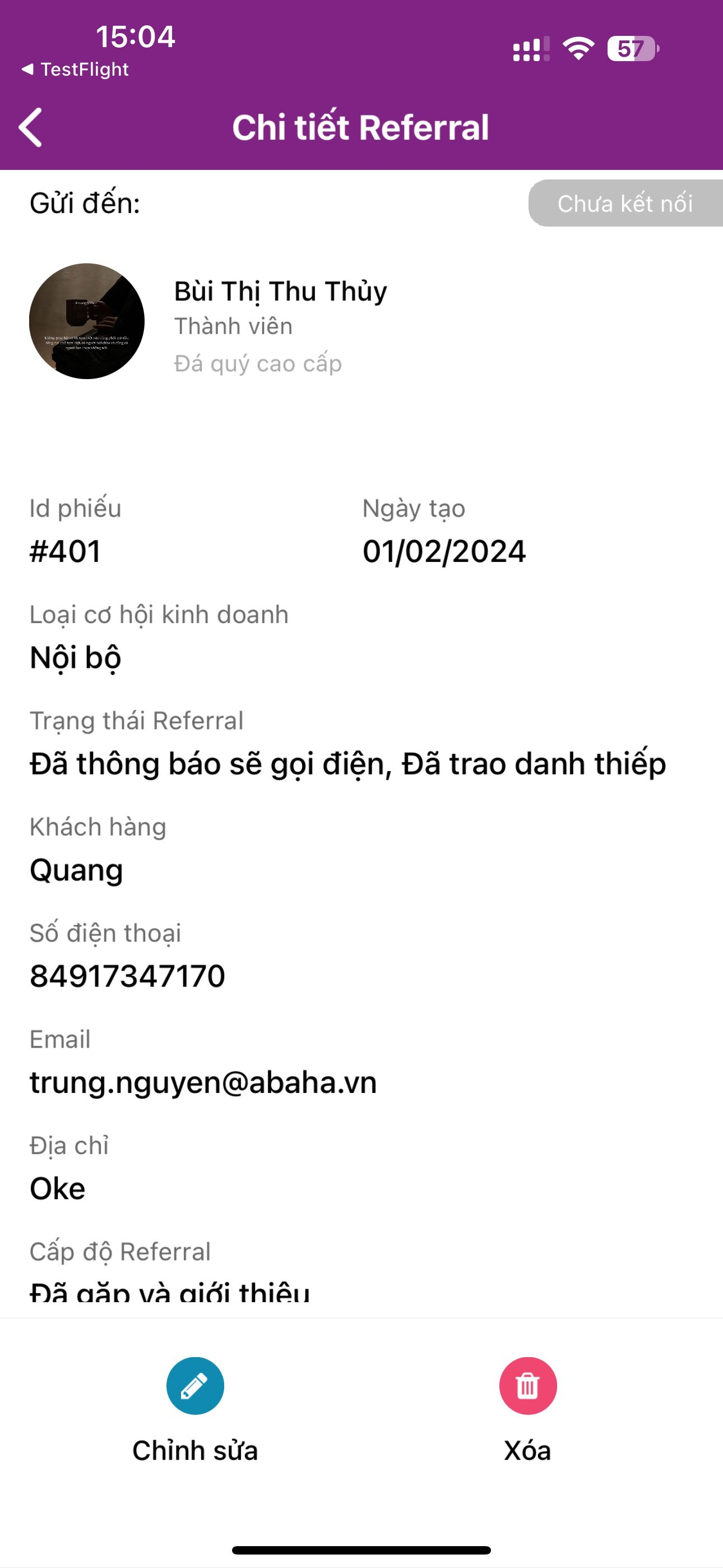
Chi tiết referral đối với thành viên tạo sẽ hiển thị các thông tin mà mình đã tạo ngoài ra nếu phiếu ở trạng thái “Chưa kết nối” thì có thể chỉnh sửa hoặc xoá được
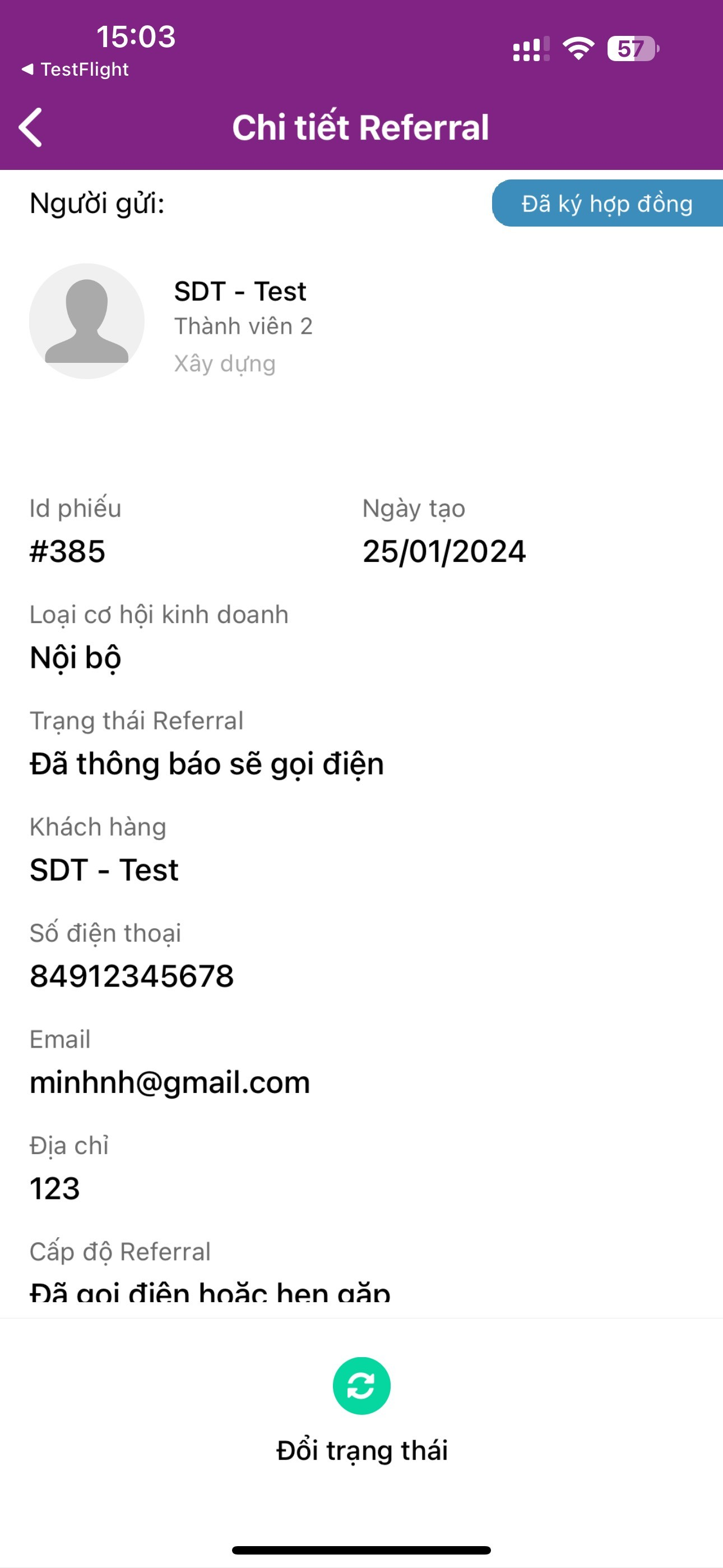
Chi tiết referral đối với thành viên nhận sẽ hiển thị các thông tin về khách hàng, thông tin về cơ hội này. Thành viên có thể đổi trạng thái của phiếu để cập nhật về tiến độ của cơ hội
Khi thành viên đổi trạng thái sang”Đã kí hợp đồng ” thì có thể nhập thêm thông tin về giá trị hợp đồng và số tiền sẽ đóng quỹ.
4. Thank Note
4.1 Tạo mới thank note
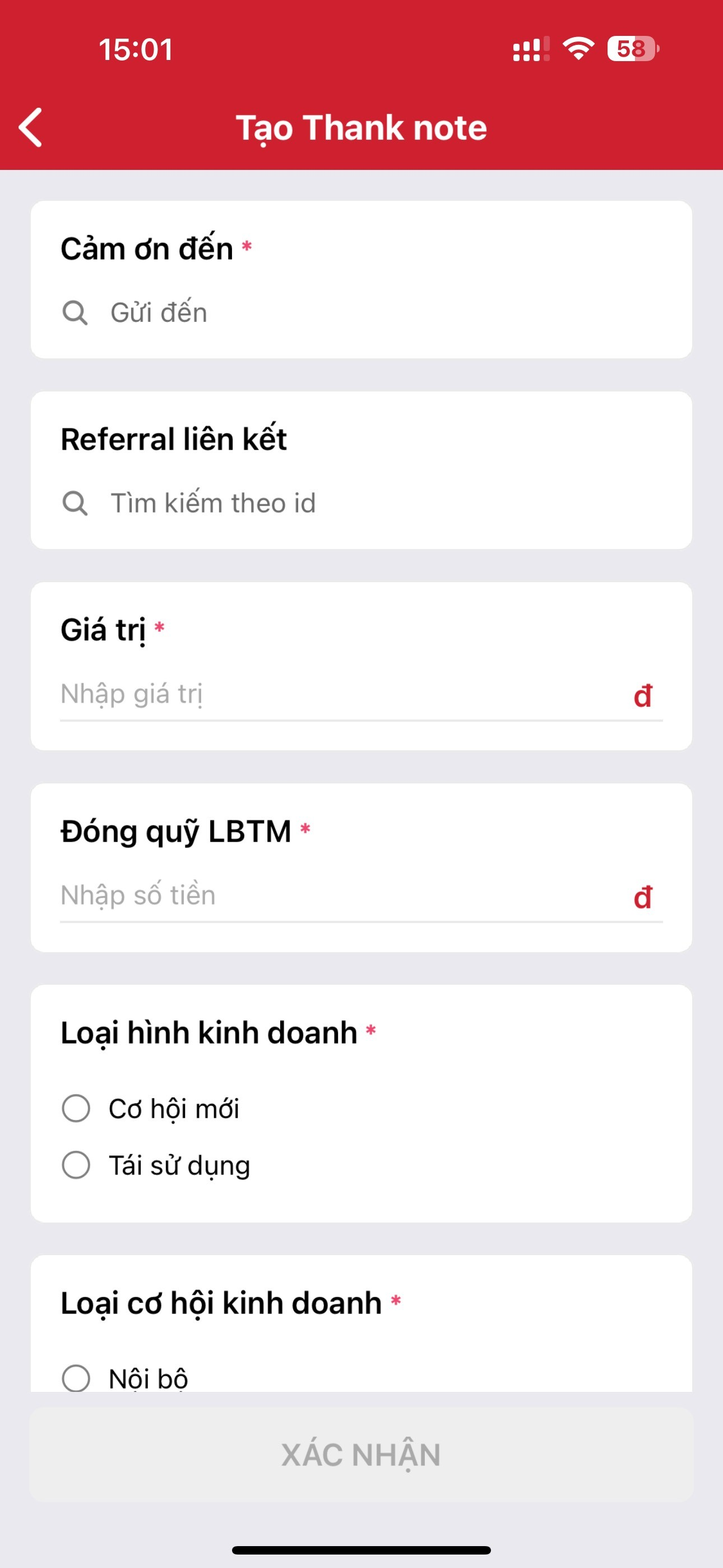
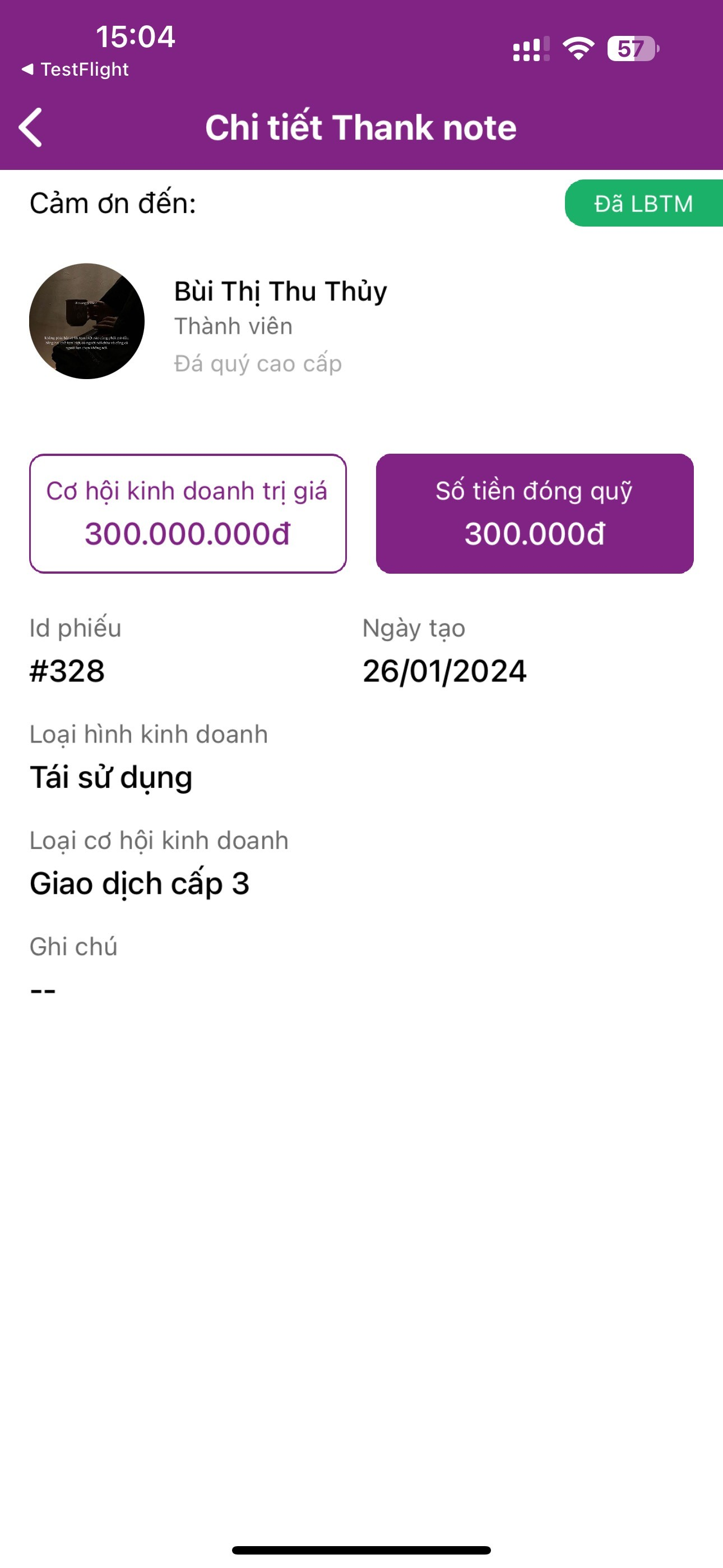
Tạo mới thank note dùng để gửi lời cảm ơn đến các thành viên đã giúp đỡ trong hội nhóm đồng thời cũng để đóng quỹ cho hội nhóm
Ngoài ra Thank note cũng có thể liên kết với các referral để xác định được lời cảm ơn dành cho cơ hội nào
Phiếu thanh note sẽ bao gồm các thông tin như:
- Thành viên được cảm ơn
- Referral liên kết
- Giá trị nhận được từ cơ hội
- Đóng quỹ LBTM: số tiền sẽ đóng vào quỹ hội
- Loại hình kinh doanh
- Loại cơ hội kinh doanh
- Ghi chú
4.2 Chi tiết thank note
Chi tiết thank note sẽ hiển thị các thông tin mà thành viên vừa tạo. Ngoài ra phiếu sẽ có 2 trạng thái “Đã LBTM” và “Chưa LBTM ” sẽ được admin của hội nhóm chuyển trạng thái
5. Phiếu thu
5.1 Trang chủ
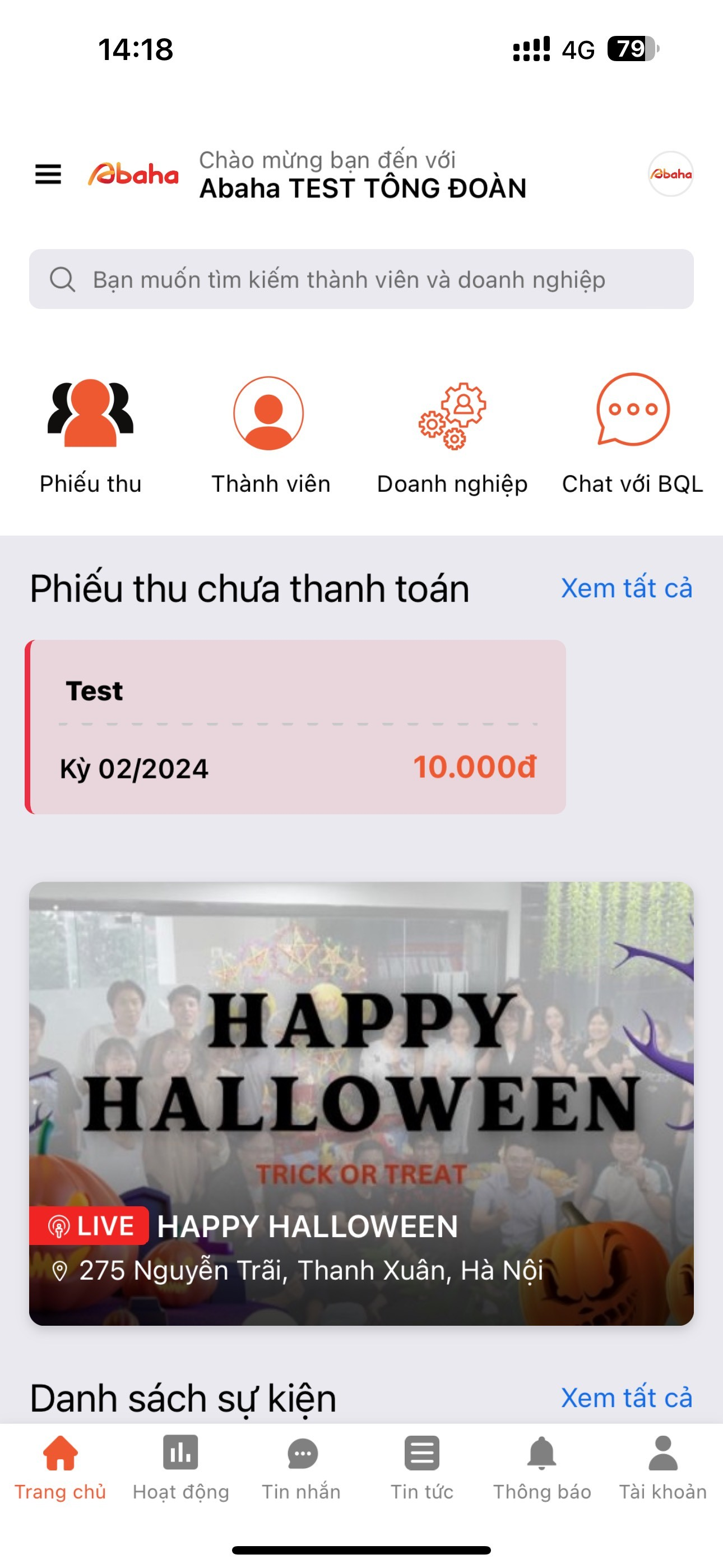
Thành viên có thể truy cập vào danh sách phiếu thu từ 2 chỗ trong trang chủ
- Trên menu do admin thêm vào
- Danh sách các phiếu thu chưa thanh toán được hiển thị khi có phiếu thu chưa thanh toán. Nhấn “Xem tất cả” để truy cập vào danh sách
5.2 Danh sách phiếu thu
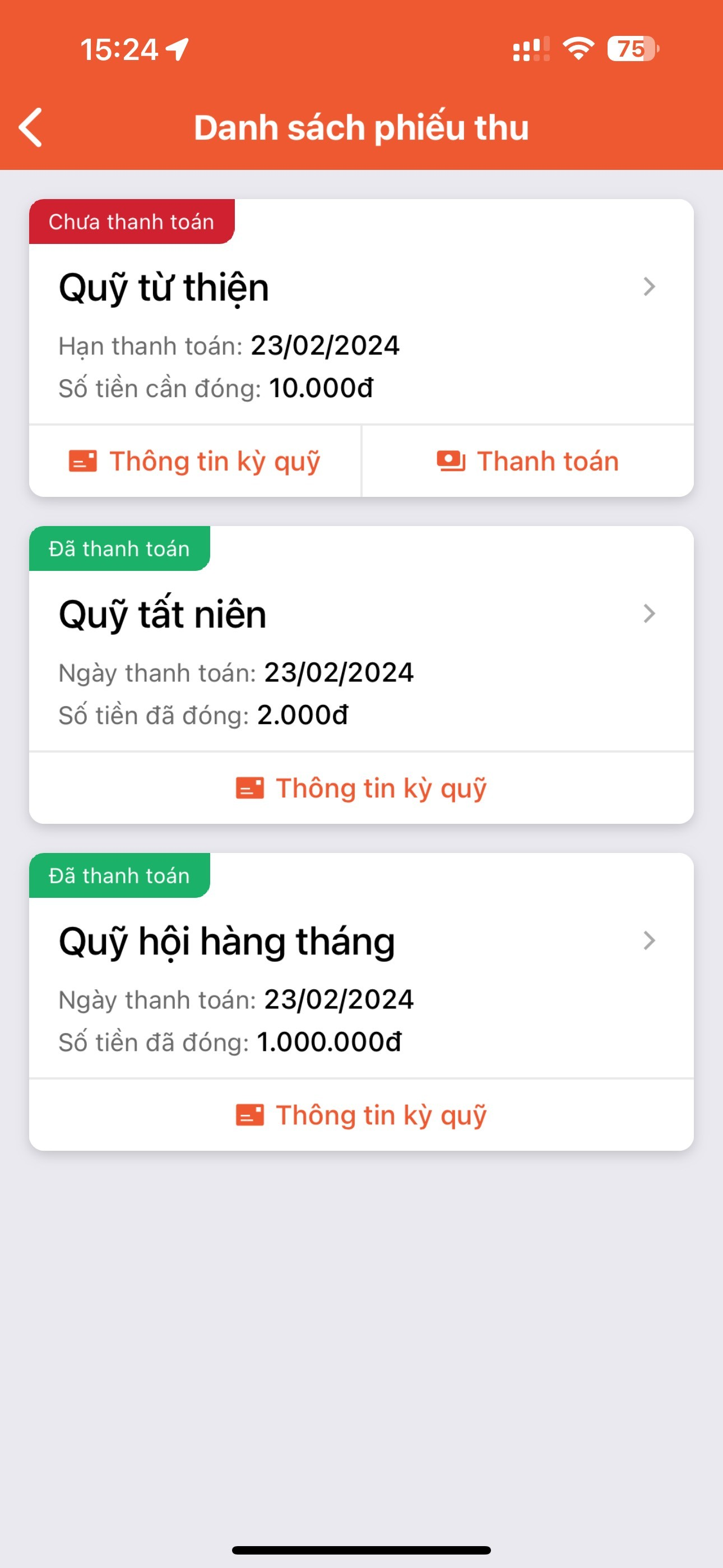
Danh sách phiếu thu sẽ hiển thị ra tất cả các phiếu của bạn bao gồm các thông tin như
- Trạng thái của phiếu
- Hạn thanh toán của phiếu
- Số tiền cần đóng
- Thông tin đợt thu : Khi nhấn vào sẽ mở ra trang báo cáo về đợt thu của phiếu
- Thanh toán; khi nhấn vào sẽ mở ra màn hình chi tiết về phiếu thu để thanh toán
5.3 Chi tiết phiếu thu và thanh toán
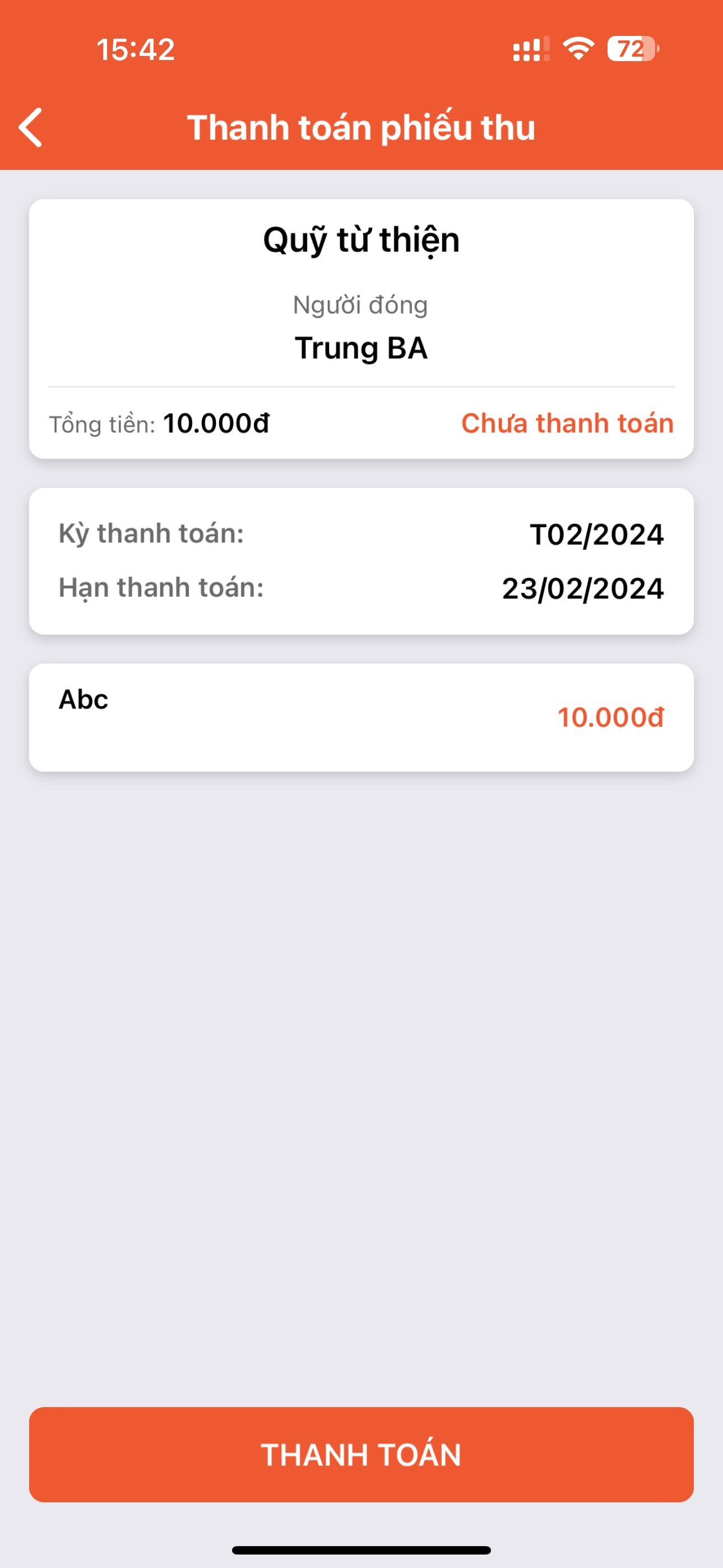
Trong trang chi tiết của phiếu thu sẽ bao gồm các thông tin như
- Tiêu để của phiếu thu
- Người đóng tiền: là thành viên đang đăng nhập
- Tổng tiền
- Trạng thái của phiếu thu
- Kỳ thanh toán
- Hạn thanh toán
- Chi tiết các mục và số tiền cần đóng cho từng mục
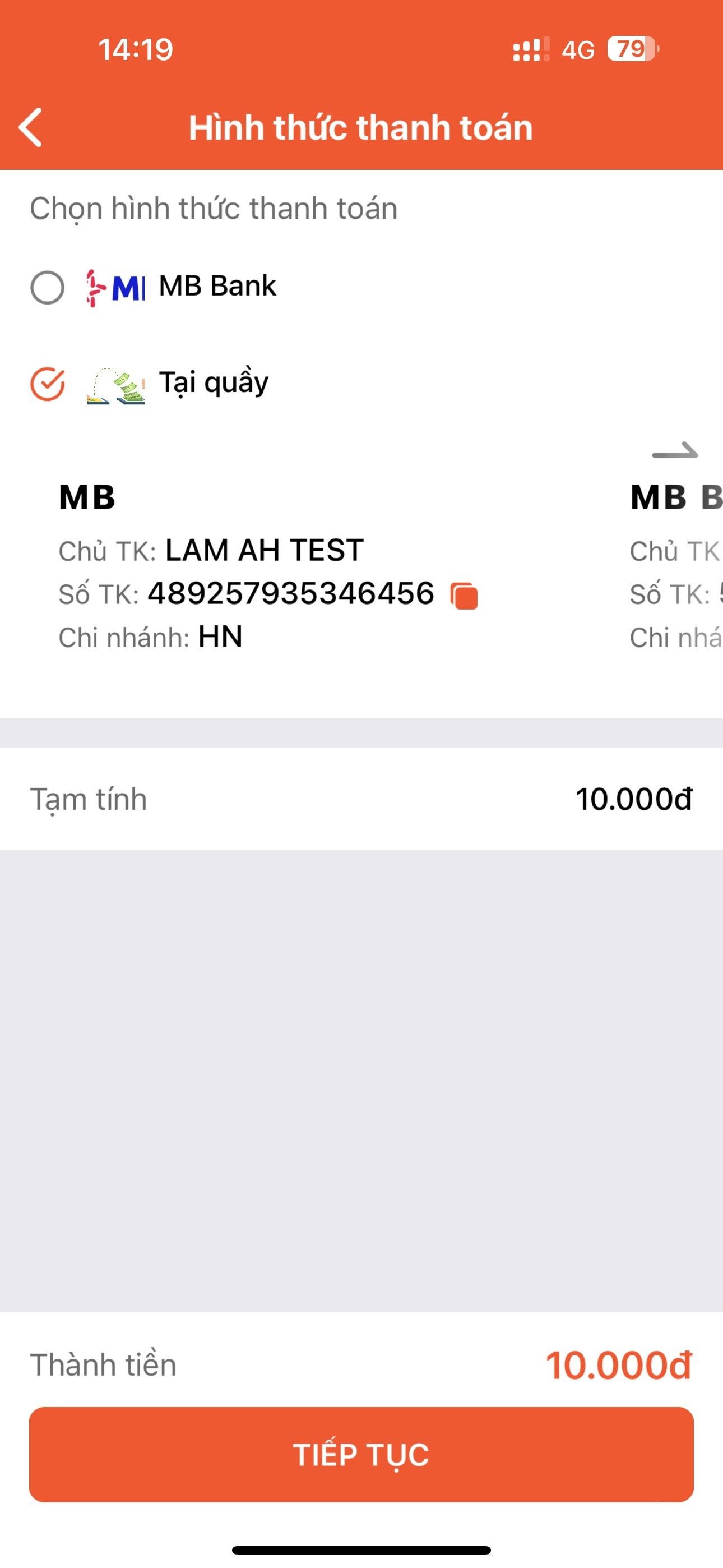
Khi thành viên nhấn “Thanh toán” thì App sẽ hiển thị ra màn chọn hình thức thanh toán. Sẽ có các loại hình thức thanh toán như chuyển khoản, thanh toán online,…
5.4 Thông tin đợt thu
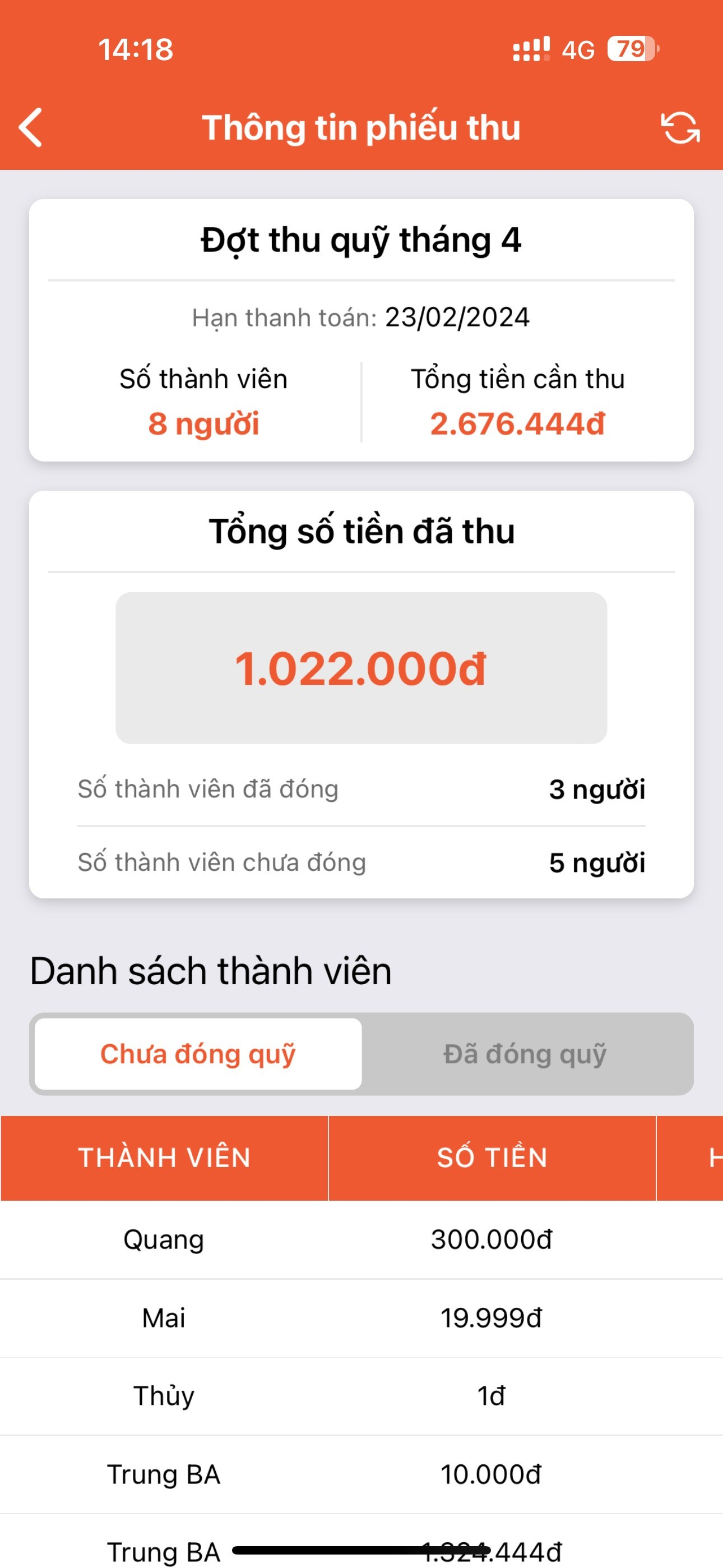
Trong thông tin đợt thu sẽ có các thông như
- Tiêu đề của đợt thu
- Hạn thanh toán phiếu thu của thành viên
- Số thành viên (số phiếu có trong đợt thu)
- Tổng số tiền cần thu
- Tổng số tiền đã thu
- Số thành viên đã đóng
- Số thành viên chưa đóng
Trong “Danh sách thành viên ” sẽ có 2 tab “Chưa đóng” và “Đã đóng”
Chưa đóng sẽ có các thông tin
- Thành viên
- Số tiền cần đóng
- Hạn đóng
- Số ngày muộn
Đã đóng sẽ có các thông tin
- Thành viên
- Số tiền cần đóng
- Thời gian đóng
- Số ngày muộn
II. Trên WEB ADMIN
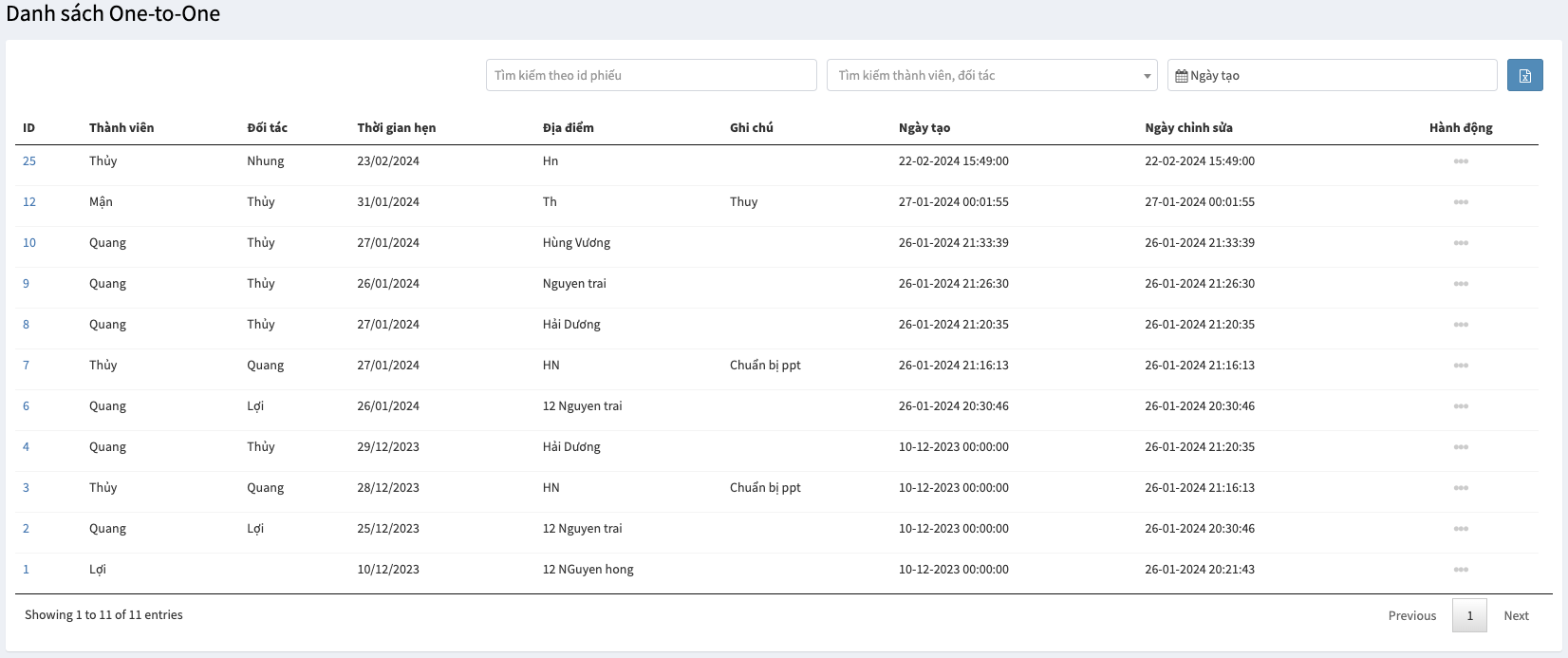
1. Danh sách One-to-One
Danh sách bao gồm các phiếu One to one của tất cả các thành viên trong hội nhóm. Danh sách sẽ có :
- Tìm kiếm theo phiếu, thành viên và ngày tạo
- Xuất file excel danh sách one to one
- Các thông tin về cuộc gặp mặt như thông tin thành viên, thời gian gặp, địa điểm gặp,…
- Hành động: Admin có thể xoá phiếu gặp mặt
2. Danh sách Referral
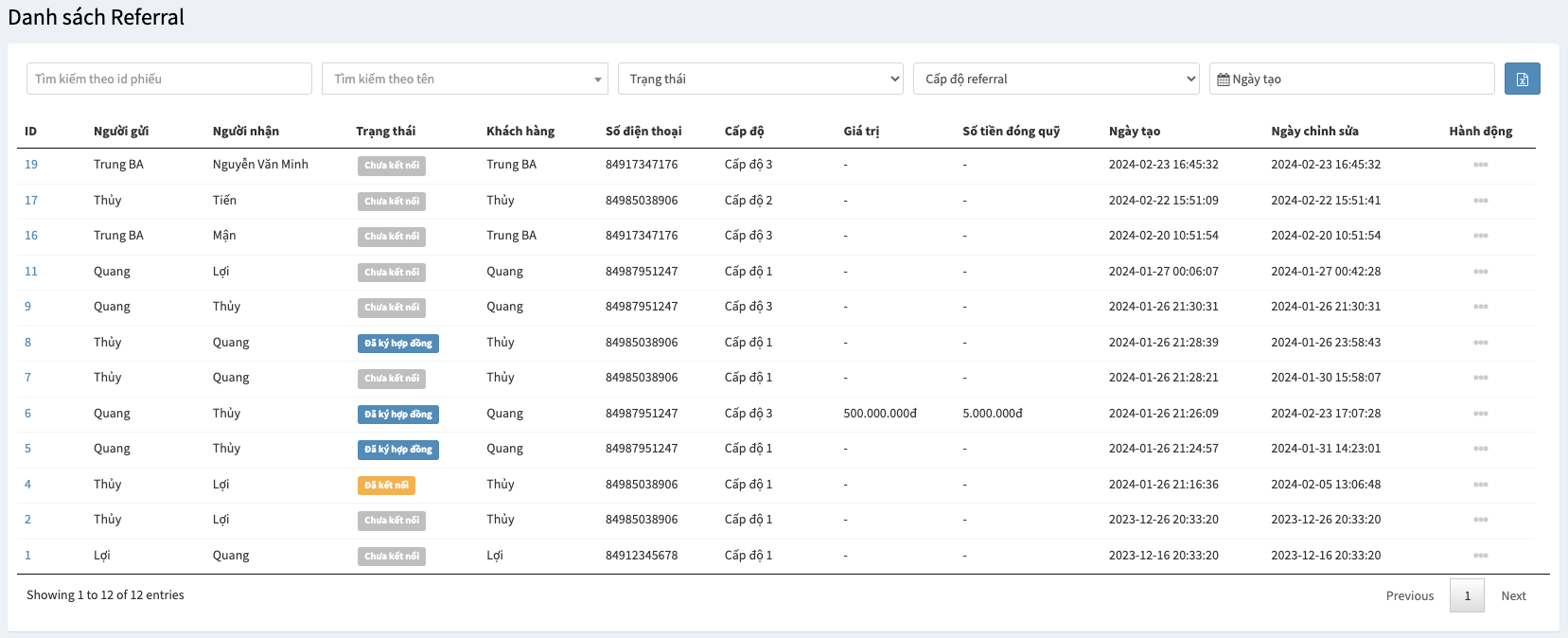
Danh sách bao gồm các phiếu Referral của tất cả các thành viên trong hội nhóm. Danh sách sẽ có :
- Tìm kiếm theo id phiếu, thành viên
- Lọc theo trạng thái của phiếu, cấp độ referral, ngày tạo
- Xuất file excel danh sách
- Các thông tin về cơ hội như : người gửi, người nhận, trạng thái phiếu, thông tin khách hàng,…
- Hành động: Admin có thể chỉnh sửa thông tin phiếu
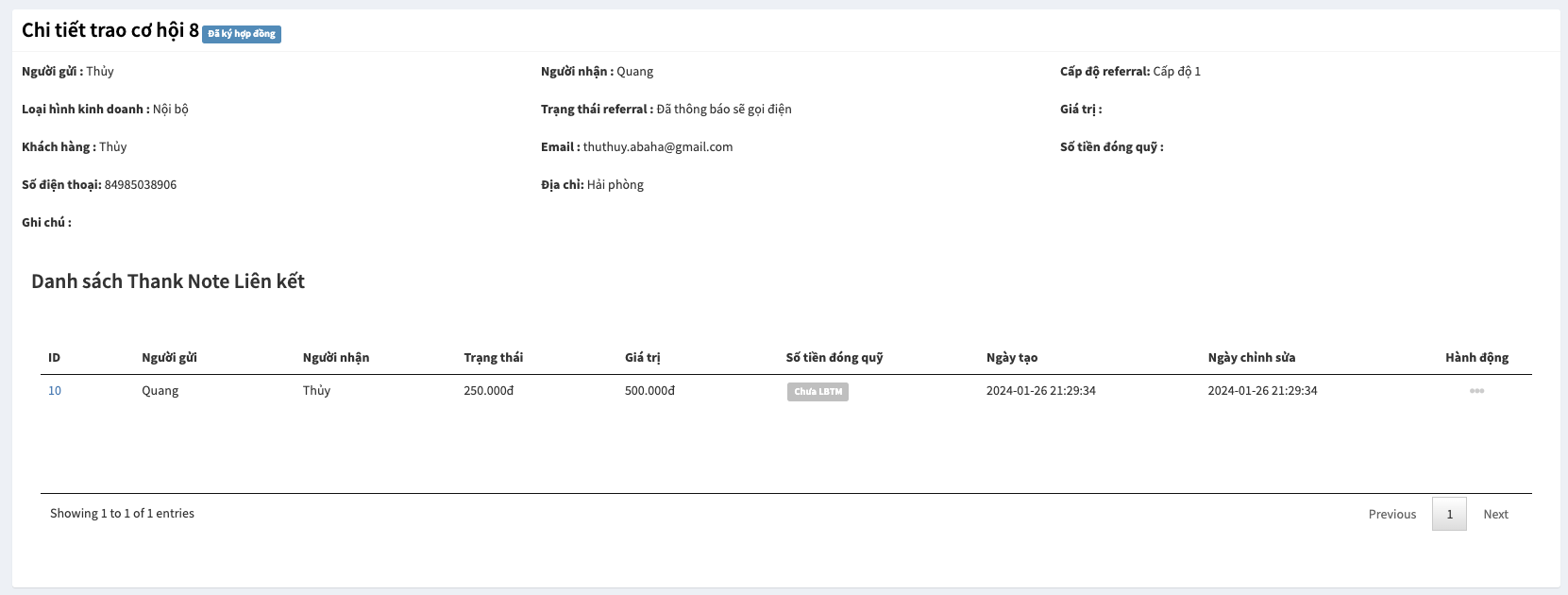
Chi tiết referral
Các thông tin về cơ hội như : người gửi, người nhận, trạng thái phiếu, thông tin khách hàng,… Ngoài ra sẽ có thêm danh sách các thank note liên kết với phiếu referral đó
3. Danh sách Thank note
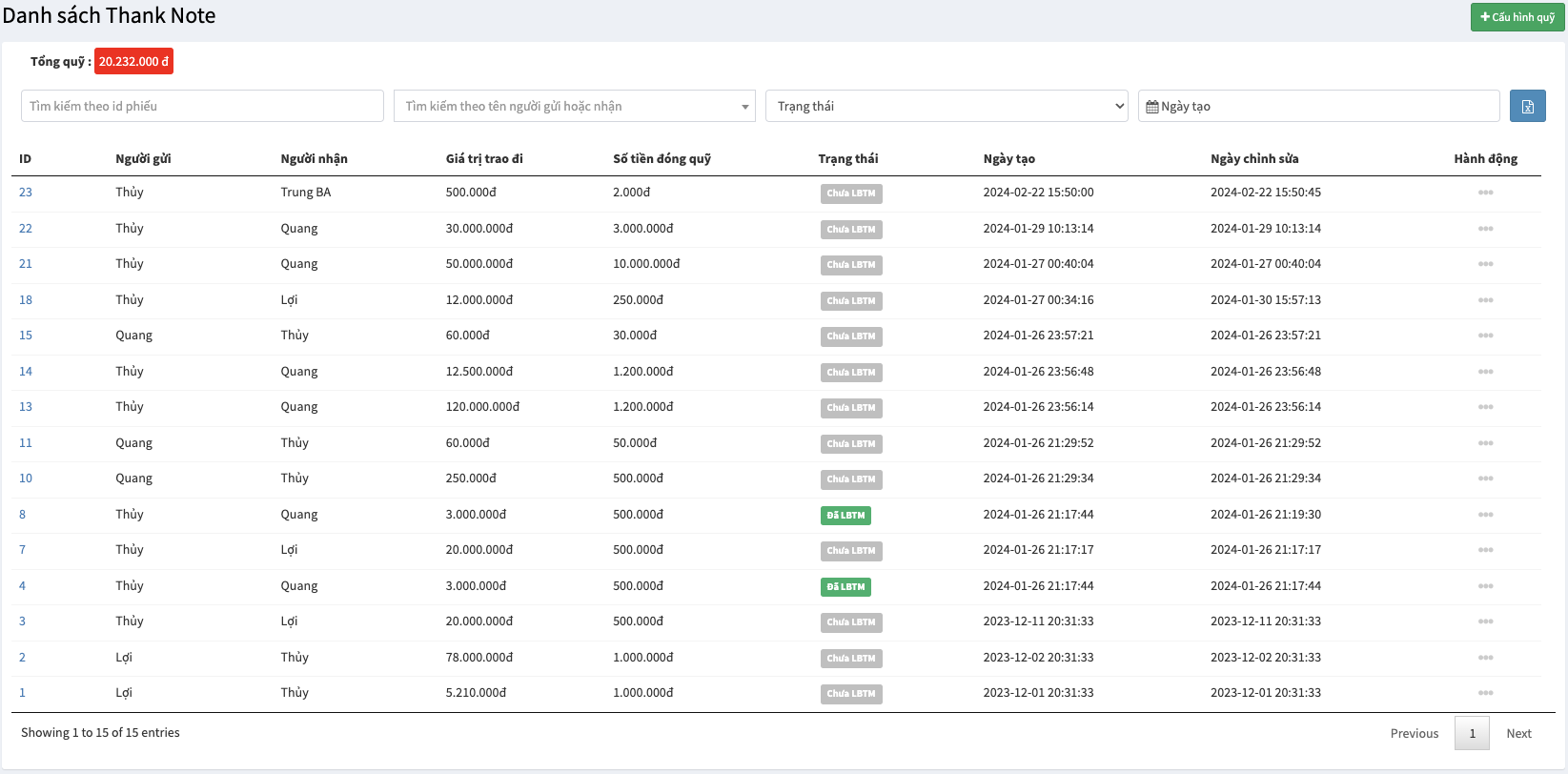
Danh sách bao gồm các phiếu Thank note của tất cả các thành viên trong hội nhóm. Danh sách sẽ có :
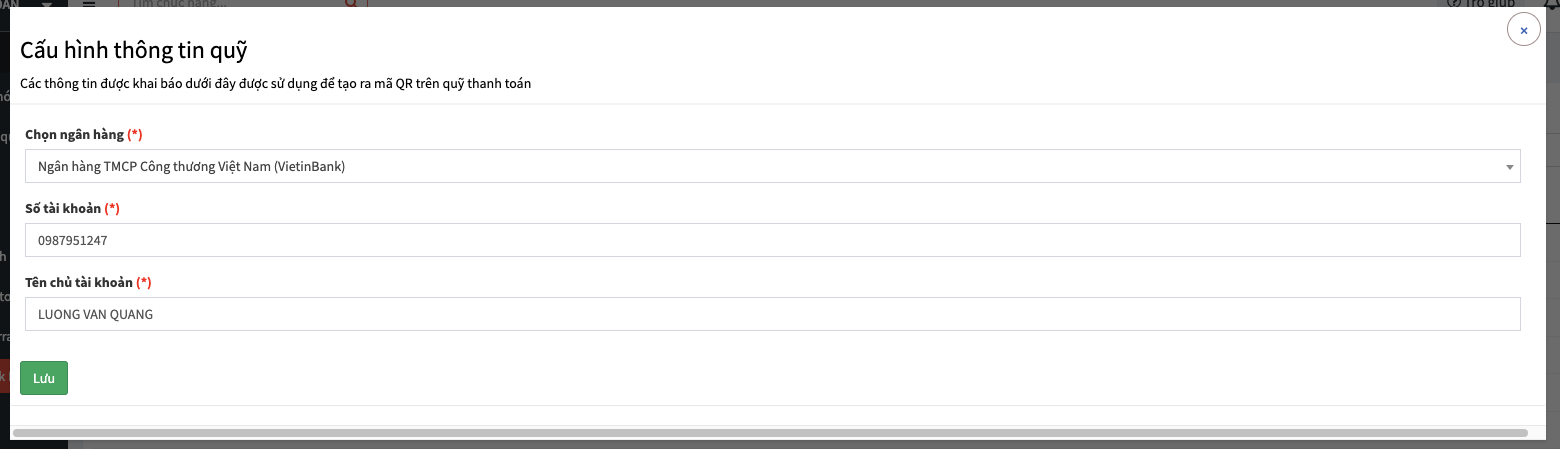
- Cấu hình quỹ: Nhập thông tin tài khoản ngân hàng của hội nhóm để hiển thị trên App cho các thành viên đóng quỹ.
- Tìm kiếm theo id phiếu, thành viên
- Lọc theo trạng thái của phiếu, ngày tạo
- Xuất file excel danh sách
- Các thông tin về cơ hội như : người gửi, người nhận, trạng thái phiếu, thông tin khách hàng,…
- Hành động: Admin có thể chỉnh sửa thông tin phiếu
4. Phiếu thu
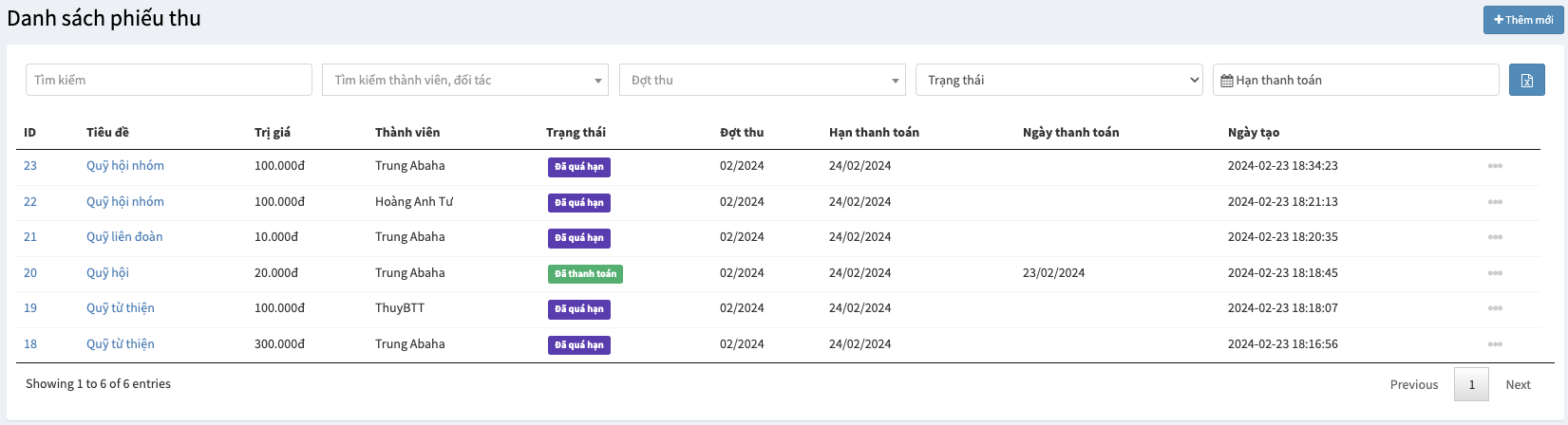
Phần danh sách phiếu thu dùng để quản lý các phiếu đóng quỹ của các thành viên trong hội nhóm
- Tìm kiếm theo ID, Tiêu đề hoá đơn
- Tìm kiếm theo thành viên, đối tác
- Bộ lọc theo Đợt thu, Trạng thái, Hạn thanh toán
- Hành động thêm như xuất Excel, nhắc nợ, sửa,…
Danh sách sẽ gồm:
- ID của phiếu thu
- Tiêu đề phiếu thu
- Trị giá của phiếu thu
- Thành viên
- Trạng thái thanh toán của phiếu thu
- Đợt thu
- Hạn thanh toán phiếu thu
- Ngày thanh toán
- Ngày tạo
- Hành động: Xem nội dung, Cập nhật, …
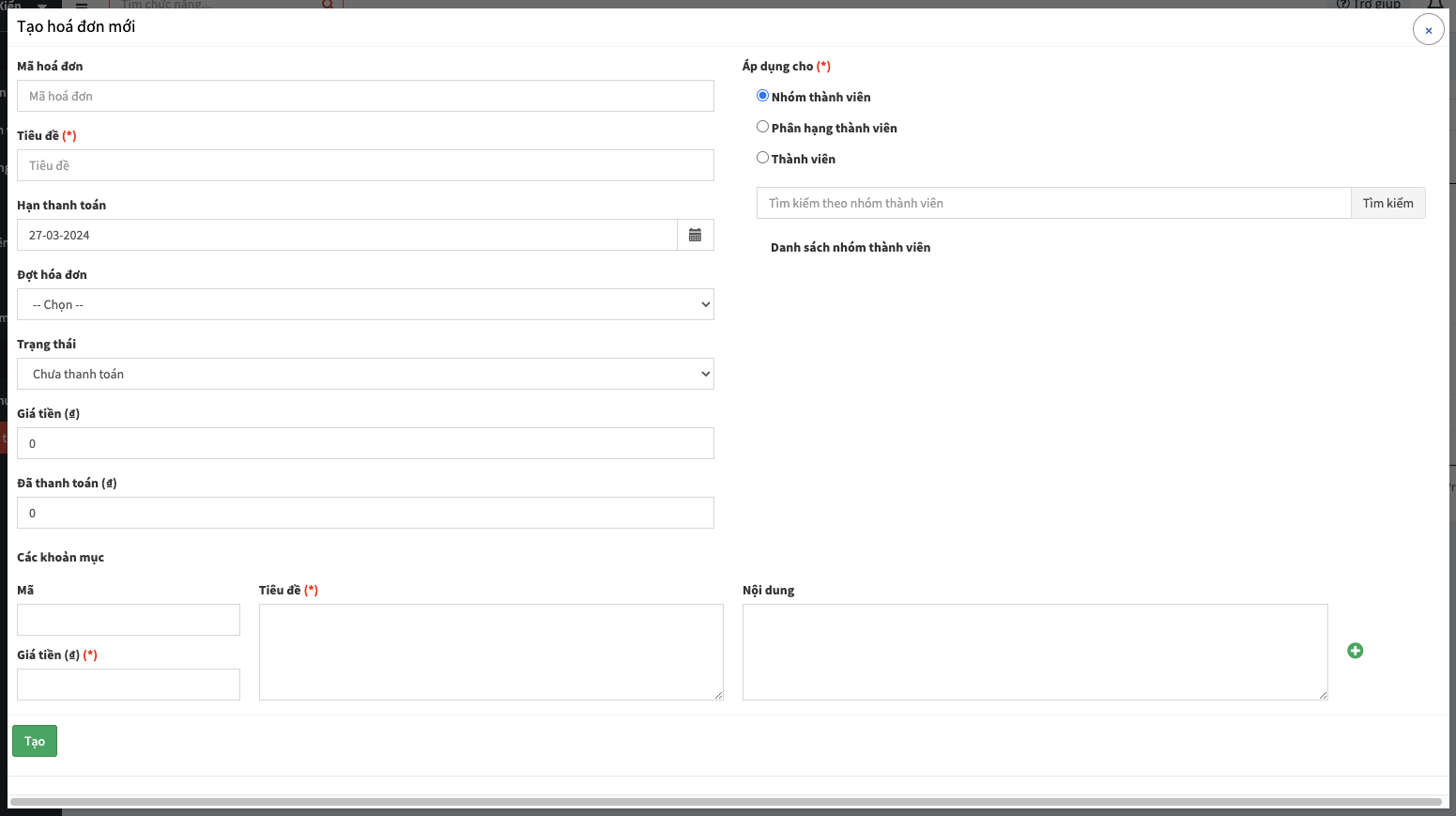
Thêm mới phiếu thu sẽ có các thông tin như
- Mã hoá đơn, tiêu đề, hạn thanh toán, đợt hoá đơn, trạng thái, giá tiền, đã thanh toán
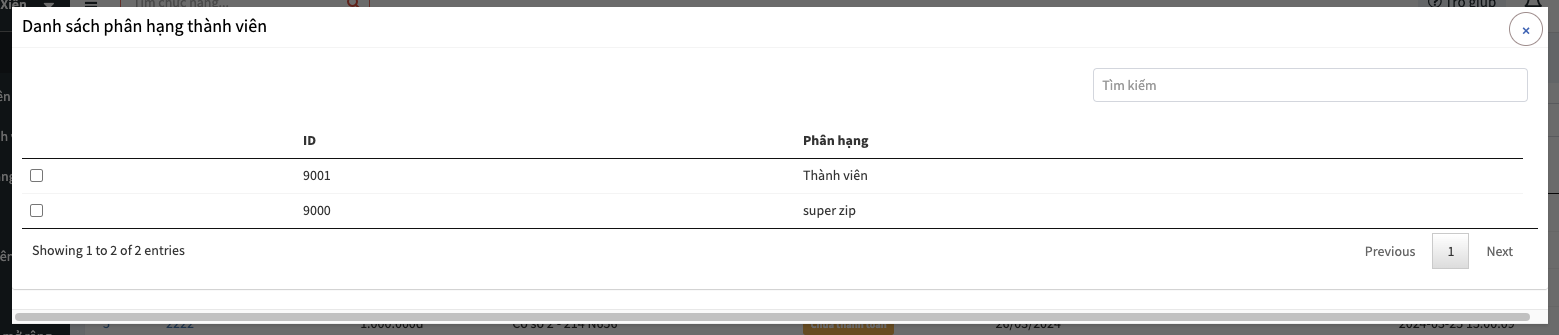
- Ap dụng cho : Sẽ có 3 lựa chọn là Nhóm thành viên, Phân hạng thành viên, thành viên. Admin sẽ chọn 1 trong 3 và chọn “Tìm kiếm” ở bên dưới. Hệ thống sẽ hiển thị ra màn chọn danh sách theo loại mà admin chọn và admin tích chọn để thêm vào danh sách
- Các khoản mục: Phần này Admin sẽ liệt kế ra các khoản mà thành viên trong hội nhóm sẽ cần đóng trong phiếu thu này
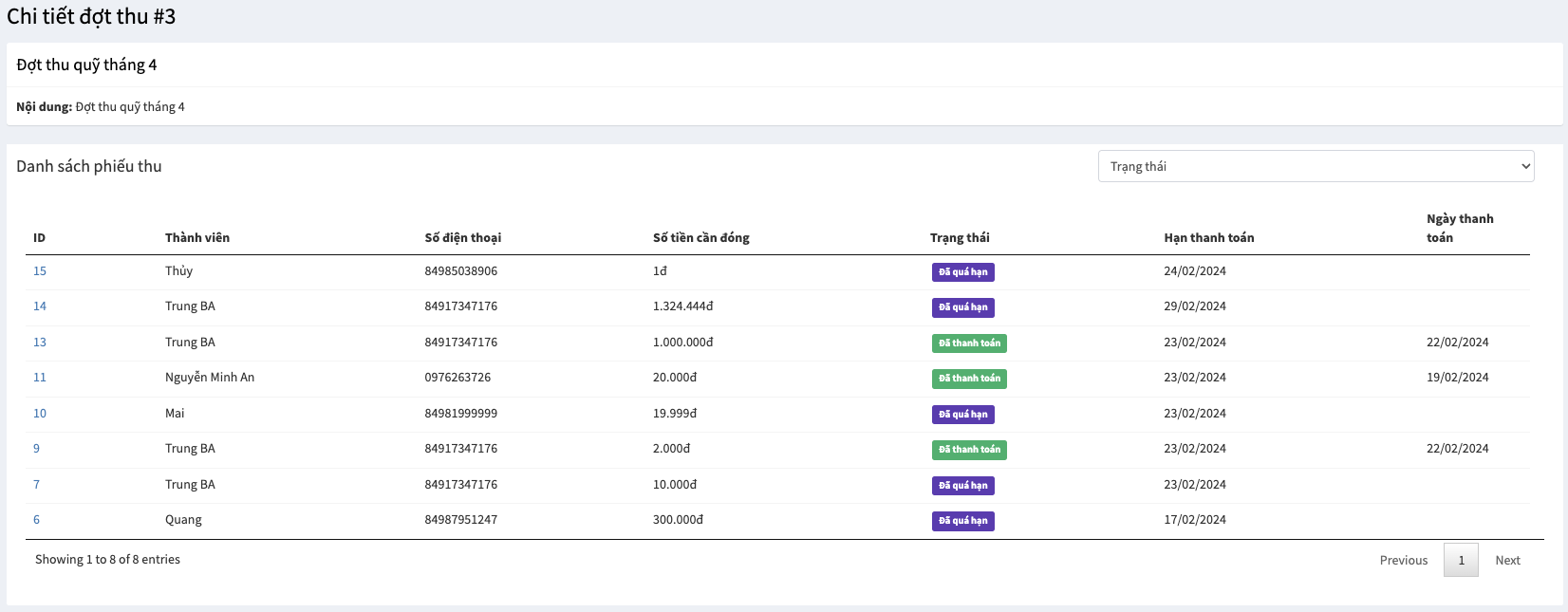
5. Đợt thu
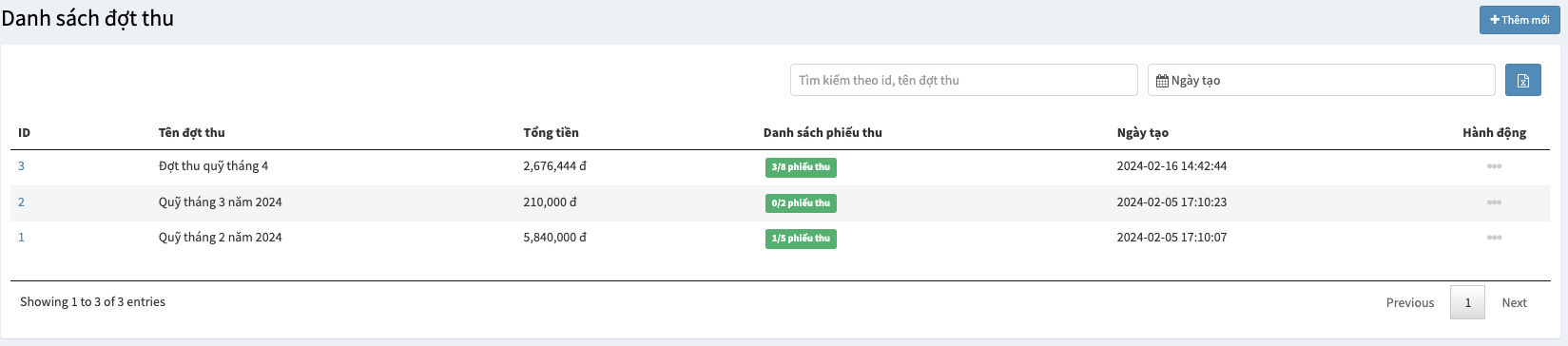
Danh sách đợt thu dùng để quản lý các phiếu thu theo từng đợt thu mà Admin tạo ra. Danh sách gồm có
- Id của đợt thu
- Tên đợt thu
- Tổng tiền của các phiếu thu trong đợt
- Danh sách phiếu thu : Sẽ hiển thị số phiếu đã đóng/ Tổng số phiếu. Nhấn vào để xem chi tiết
- Ngày tạo
- Hành động : Chỉnh sửa và xoá
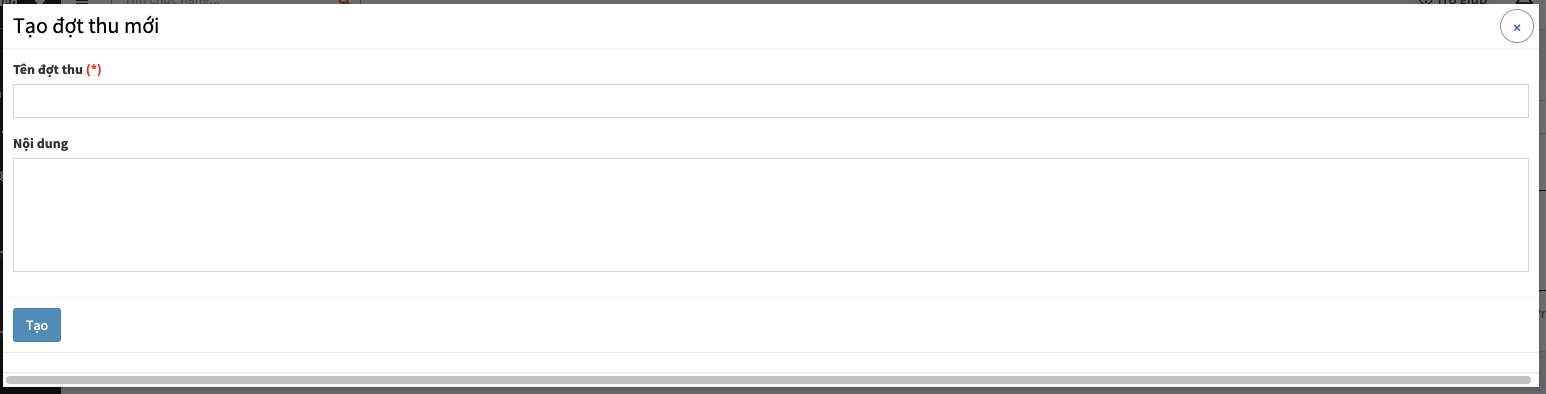
Thêm mới đợt thu sẽ có thông tin như Tên đợt thu và nội dung mô tả đợt thu
Chi tiết đợt thu sẽ hiển thị thông tin của đợt thu và danh sách các phiếu thu thuộc đợt thu này