
III. Chức năng quản lý sự kiện trên trang quản trị
1. Hướng dẫn tạo sự kiện/buổi họp
Tại Module sự kiện, mục “Danh sách sự kiện” chọn “Tạo sự kiện”
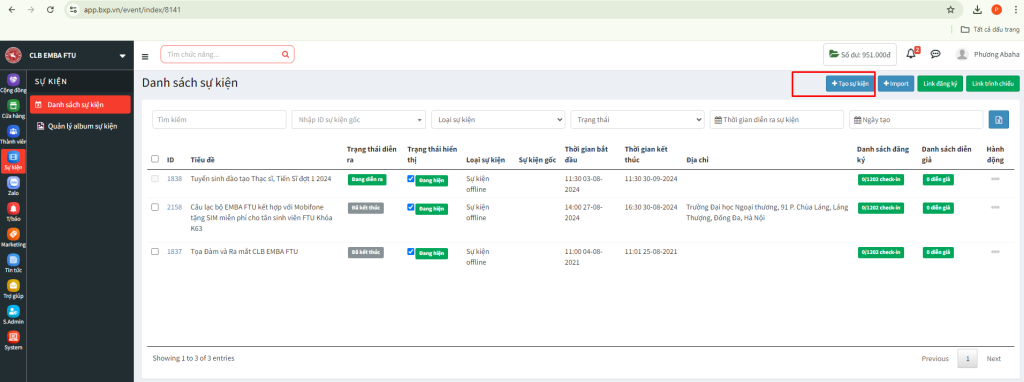
Admin nhập các thông tin để tạo sự kiện
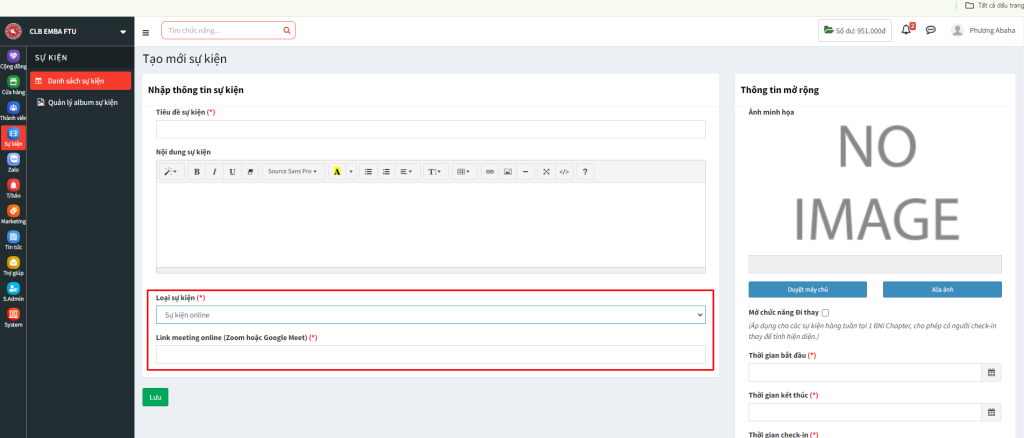
Đối với sự kiện Online hiển thị ô nhập link meeting online Zoom hoặc Google Meet
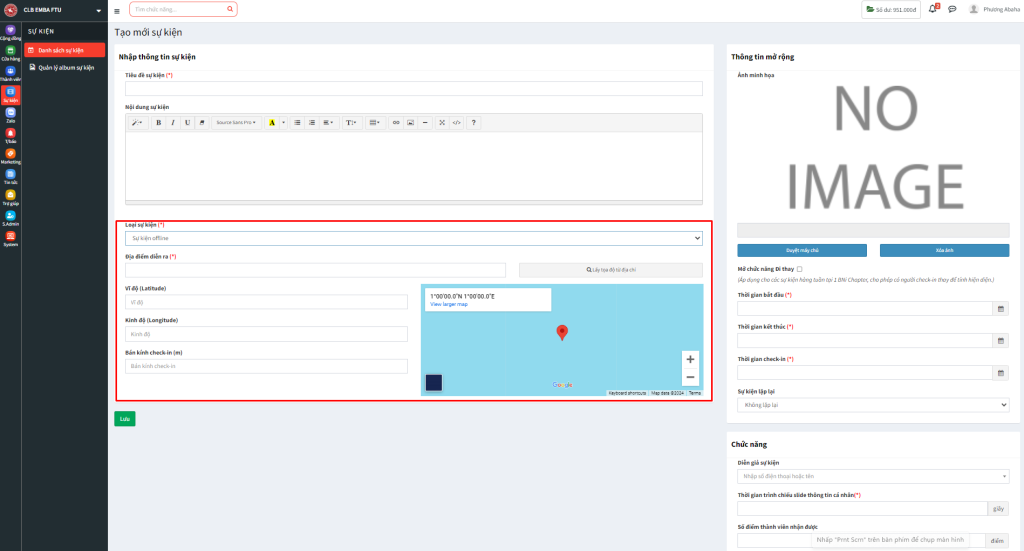
Đối với sự kiện Offline cần nhập địa chỉ diễn ra và toạ độ, ẩn ô nhập link zoom. Nếu bán kính không nhập thì sẽ mặc định là bán kính = 0 m
2. Hướng dẫn tạo sự kiện lặp lại
2.1 Tạo sự kiện không lặp lại
Sự kiện được diễn ra và kết thúc trong thời gian set up
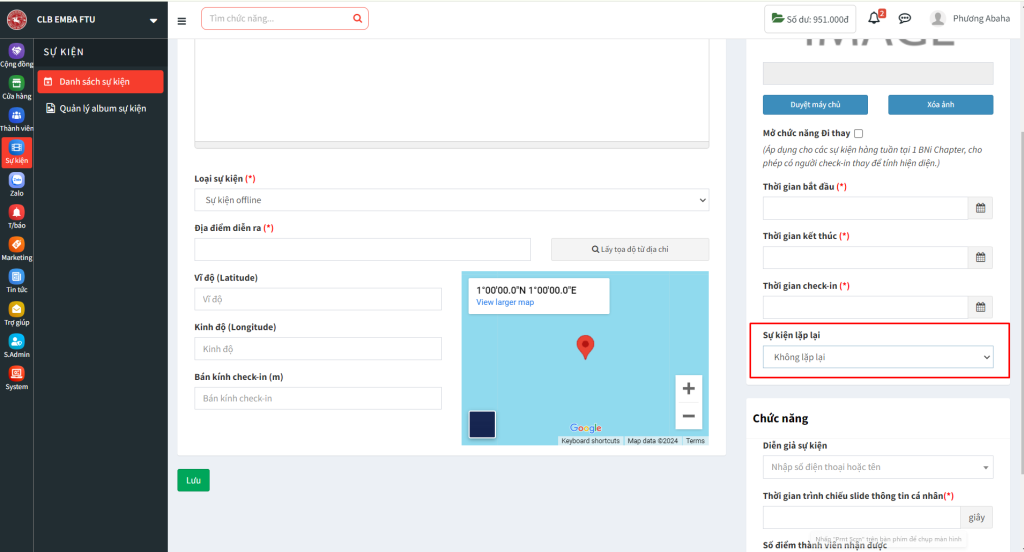
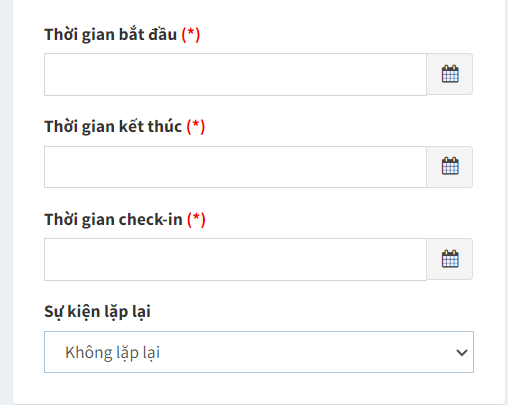
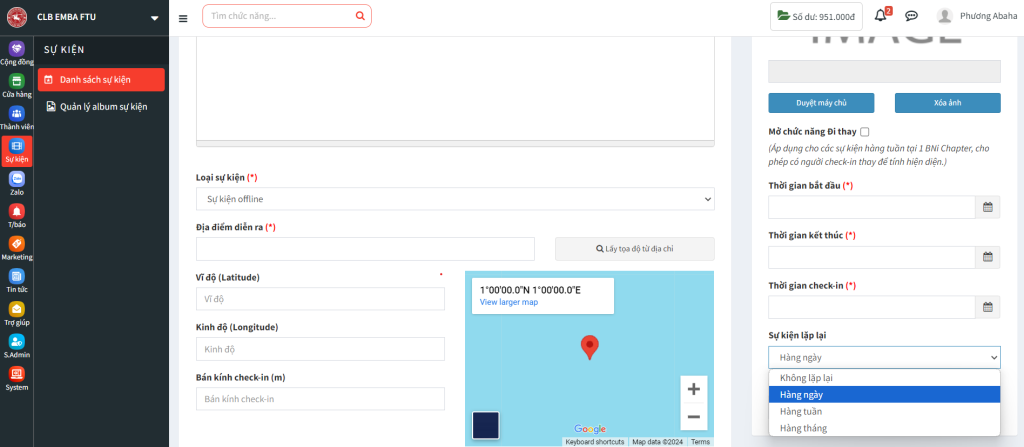
2.2 Tạo sự kiện lặp lại
Có 3 kiểu sự kiện:
- Sự kiện lặp lại hàng ngày
- Sự kiện lặp lại hàng tuần
- Sự kiện lặp lại hàng tháng
=> Quản trị viên có thể set up tùy theo loại sự kiện mong muốn
3. Tạo sự kiện cần trả phí
Tại Form tạo mới sự kiện sẽ hiển thị thêm phần nhập thông tin phí sự kiện
Quản trị viên sẽ nhập phí sự kiện ứng theo từng phân hạng được cài đặt theo từng hội nhóm

Lưu ý:
- Quản trị viên cần tạo phân hạng thành viên để hiển thị các phân hạng tại Thông tin phí giới thiệu
- Với sự kiện mất phí Admin bắt buộc tạo hình thức thanh toán mặc định
- Nếu chưa có hình thức thanh toán khi tạo sự kiện cần trả phí thì sẽ hiển thị thông báo tại trang quản trị “Hội nhóm cần cấu hình hình thức thanh toán mặc định để sử dụng chức năng thu phí sự kiện”
- Đối với sự kiện miễn phí thì quản trị viên không cần nhập phí
Khi quản trị viên đã nhập đủ thông tin chọn Lưu để lưu thông tin sự kiện
4. Hướng dẫn tạo sự kiện hiển thị với thành viên
Tại Form tạo mới sự kiện admin được chọn sự kiện tạo mới đó sẽ hiển thị với thành viên, phân hạng thành viên hoặc nhóm thành viên

Chọn lọc tại sự kiện hiển thị các lựa chọn:

1. Chọn sự kiện hiển thị với thành viên
Khi admin tạo sự kiện mới và chọn hiển thị với thành viên, hệ thống hiển thị ra popup chọn người dùng mà mà không phân biệt họ là khách mời hay thành viên.

Sau khi nhập đủ thông tin sự kiện, chọn Lưu để lưu sự kiện. Tại app những người dùng được chọn sẽ hiển thị sự kiện vừa tạo.
2. Chọn sự kiện hiển thị với phân hạng thành viên
Khi admin tạo sự kiện mới và chọn hiển thị với phân hạng thành viên, hệ thống hiển thị ra popup chọn phân hạng thành viên.(Hội nhóm cần tạo phân hạng thành viên trước khi tạo mới sự kiện)

Sau khi nhập đủ thông tin sự kiện, chọn Lưu để lưu sự kiện. Tại app những người dùng có trong phân hạng được chọn sẽ hiển thị sự kiện vừa tạo.
Chọn sự kiện hiển thị với phân hạng thành viên
Khi admin tạo sự kiện mới và chọn hiển thị với phân hạng thành viên, hệ thống hiển thị ra popup chọn phân hạng thành viên.(Hội nhóm cần tạo phân hạng thành viên trước khi tạo mới sự kiện)
Sau khi nhập đủ thông tin sự kiện, chọn Lưu để lưu sự kiện. Tại app những người dùng có trong phân hạng được chọn sẽ hiển thị sự kiện vừa tạo.
3. Chọn sự kiện hiển thị với nhóm thành viên
Khi admin tạo sự kiện mới và chọn hiển thị với nhóm thành viên, hệ thống hiển thị ra popup chọn nhóm thành viên.(Hội nhóm cần tạo nhóm thành viên và có thành viên trong các nhóm trước khi tạo mới sự kiện)

Sau khi nhập đủ thông tin sự kiện, chọn Lưu để lưu sự kiện. Tại app những người dùng có trong nhóm thành viên được chọn sẽ hiển thị sự kiện vừa tạo.
5. Danh sách check-in sự kiện
Tại danh sách sự kiện chọn ô Danh sách check in sự kiện mở ra màn hình hiển thị tất cả các thông tin của người dùng có trong hội nhóm

Danh sách đăng ký sự kiện sẽ hiển thị thông tin của các thành viên và khách sẽ tham gia sự kiện này gồm :
- Tìm kiếm theo tên, số điện thoại và bộ lọc theo đóng phí, phân hạng, phân loại, PALMS
- Xuất excel danh sách các thành viên và khách tham gia sự kiện
- Tại đây hiển thị các thông tin của khách hàng check tin sự kiện và trạng thái thanh toán của các thành viên

