
Check-in nhanh tại sự kiện – buổi họp
I. Hướng dẫn thành viên sử dụng tính năng check in
Tính năng Check in giúp bạn quản lý tự động quá trình check–in sự kiện một cách nhanh chóng, chính xác, hiệu quả và tiết kiệm chi phí.
Tại mục Danh sách sự kiện tại trang chủ, người dùng ấn xem tất cả để mở trang Danh sách sự kiện.

Trang Danh sách sự kiện được chia thành 3 tab:
- TẤT CẢ: Hiển thị tất cả sự kiện ở các trạng thái
- MỚI: Hiển thị những sự kiện Sắp diễn ra và Đang diễn ra. mặc định vào sẽ là tab MỚI
- ĐÃ KẾT THÚC: Hiển thị những sự kiện Đã kết thúc
Tab MỚI
Tab ĐÃ KẾT THÚC

1. Chi tiết sự kiện
Trang chi tiết sự kiện sẽ hiển thị chi tiết thông tin sự kiện bao gồm:
- Ảnh đại diện của sự kiện
- Tên sự kiện
- Trạng thái của sự kiện
- Hành động tương ứng với trạng thái của sự kiện
- Thời gian diễn ra sự kiện
- Địa điểm tổ chức sự kiện
- Danh sách diễn giả của sự kiện
- Danh sách thành viên và khách mời đã đăng ký
- Mô tả cho sự kiện
- Album được gán với sự kiện
2. Sự kiện sắp diễn ra
Với sự kiện “Sắp diễn ra” nút hành động sẽ là “Đăng ký tham gia”.Khi người dùng ấn tham gia, hệ thống sẽ ghi nhận người dùng đó vào danh sách đăng ký tham gia sự kiện. Từ đó, ban tổ chức sự kiện có thể gọi điện đến những người có trong danh sách để xác nhận về sự chắc chắn tham gia sự kiện.
- Màn hình Chi tiết sự kiện khi thành viên chưa Đăng ký tham gia
- Màn hình chi tiết sự kiện của Admin Hội nhóm
- Màn hình chi tiết sự kiện khi thành viên đã Đăng ký tham gia
3. Sự kiện đang diễn ra
Sự kiện đang diễn ra là những sự kiện đã bắt đầu thời gian check-in. Trong trang chi tiết nút hành động cũng được thay đổi thành “Check-in”.Mỗi sự kiện sẽ được cài đặt bán kính tối thiểu cho phép được check-in. Ví dụ nếu admin cài đặt bán kính cho phép check-in là 100m, thì có nghĩa tất cả người dùng muốn check-in sự kiện này phải nằm trong phạm vi 100m so với địa điểm tổ chức sự kiện.
- Màn hình chi tiết sự kiện khi thành viên chưa CHECK-IN và sự kiện này không cho phép đi thay
- Màn hình chi tiết sự kiện khi thành viên chưa CHECK-IN và sự kiện này có cho phép đi thay
- Màn hình chi tiết sự kiện khi thành viên đã CHECK-IN : hiển thị thêm thời gian mà người dùng đã check-in

- Màn hình chi tiết sự kiện của Admin sẽ bổ sung thêm các tính năng :+ Thành viên+ Nhập đi thay+ Báo ốm+ Tổng kết
4.Sự kiện đã kết thúc
Khi sự kiện kết thúc, các nút hành động sẽ bị ẩn đi. Người dùng có thể vào lại sự kiện để xem lại thông tin về sự kiện hoặc xem album ảnh sự kiện được admin upload sau khi sự kiện kết thúc.
- Chi tiết sự kiện khi thành viên không tham gia
- Chi tiết sự kiện mà thành viên đã check-in: có hiển thị thêm thời gian check-in
II. Chức năng của Admin trong sự kiện
1. Hiển thị trên App: chức năng dành cho Admin giúp admin có thể check-in, quản lý các thành viên và khách mời.
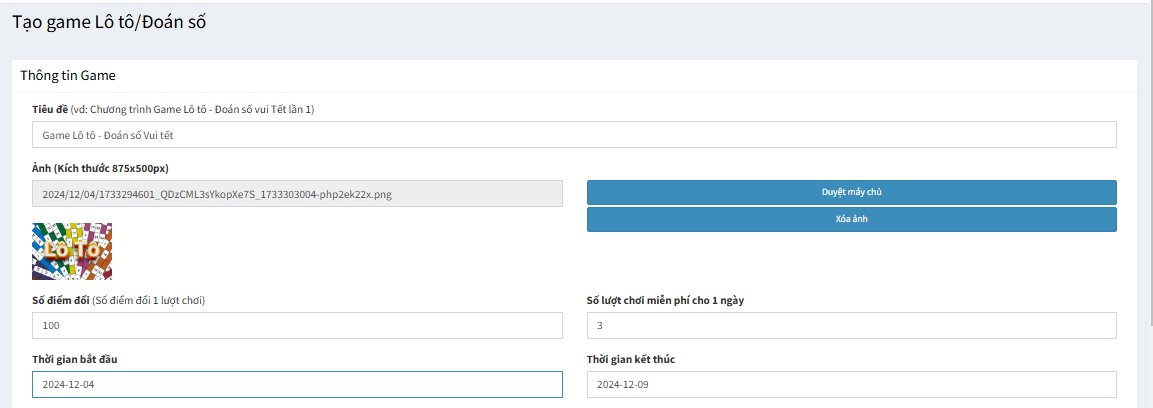
2. Chức năng Thành viên: giúp Admin có thể check-in hộ cho các thành viên khi gặp sự cố bao gồm thông tin thành viên và thời gian check-in(Sẽ chỉ chọn được thời gian trong ngày hiện tại)
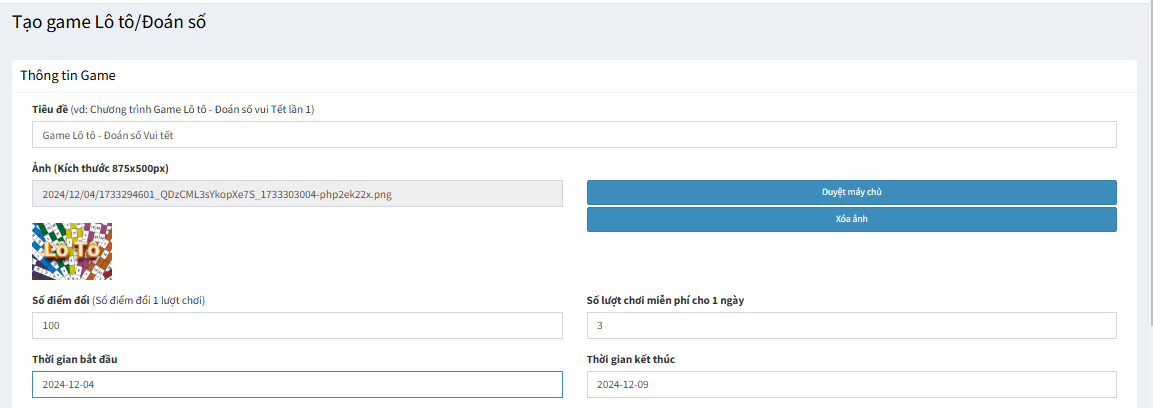
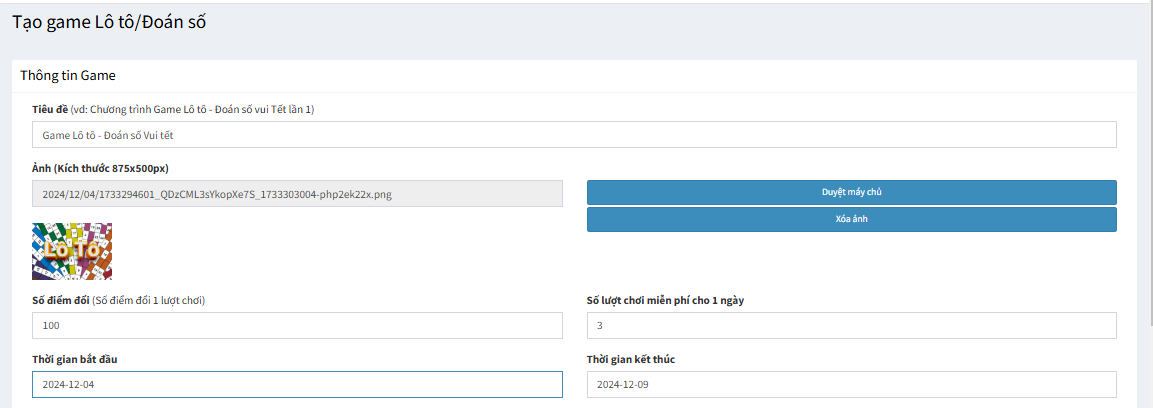
3. Chức năng Nhập đi thay: giúp Admin có thể điền thông tin của người đi thay cho các thành viên khi họ không sử dụng App

4. Chức năng Báo ốm: giúp Admin có thể đánh dấu các thành viên vắng bệnh đã báo trước

5. Chức năng Tổng kết: giúp Admin có thể xem nhanh thống kê về các khách mời thành viên check-in trong sự kiện
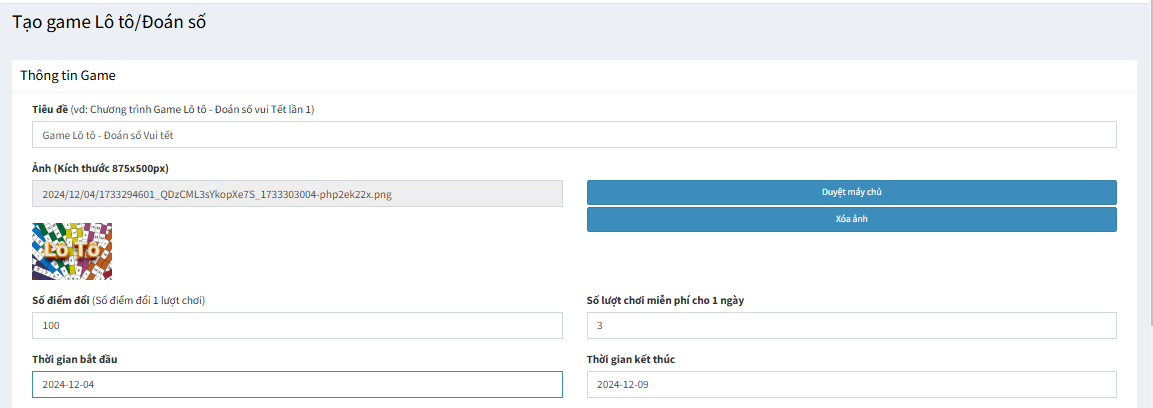
6.Chức năng Khách mời: giúp Admin có thể:
+ check-in hộ khách mời: chọn ô “Check-in”
+ bỏ check-in (nếu admin check-in nhầm khách mời: chọn ô “Gỡ check-in”
(Admin có thể tìm kiếm user theo tên hoặc số điện thoại)
7. Chức năng Quét QR: giúp Admin có thể check-in cho các khách mời đã đăng ký tham gia sự từ trước.
Các bước check-in khi khách mời đã điền form đăng ký tham dự sự kiện:
+ Khách mời đưa cho Admin ảnh QR đăng ký
+ Admin quét mã QR sẽ hiển thị ra thông tin của các khách mời đó.
+ Admin chọn check-in để đánh dấu khách mời này đã đến tham gia sự kiện

