
Khởi tạo Sự kiện
Tính năng Sự kiện trên Zalo Mini App mang đến trải nghiệm tiện lợi và nhanh chóng cho người dùng. Với tính năng này, người dùng dễ dàng theo dõi thông tin chi tiết về các sự kiện như thời gian, địa điểm, nội dung chương trình… ngay trên ứng dụng. Đặc biệt, người dùng có thể thực hiện check-in trực tiếp trên app mà không cần giấy tờ hay xếp hàng, giúp tiết kiệm thời gian và nâng cao tính chuyên nghiệp. Tính năng này còn hỗ trợ ban tổ chức quản lý người tham dự hiệu quả hơn, tạo nên trải nghiệm tham gia sự kiện hiện đại và thân thiện.
Các bước khởi tạo Sự kiện mới:
Bước 1: Quản trị viên truy cập trang quản trị >> Modul “Sự kiện” >> chọn mục “Danh sách sự kiện” >> Chọn ô “Tạo sự kiện”

Bước 2: Tại màn hiển thị “Tạo mới sự kiện”, Quản trị viên thực hiện điền đầy đủ các thông tin:
1. Tiêu đề sự kiện: Tên của Sự kiện
2. Nội dung mô tả sự kiện: Nội dung thông tin chi tiết về sự kiện (mục đích tổ chức, thành phần tham dự, địa điểm diễn ra,…)
3. Loại sự kiện(*) : Có 2 loại sự kiện gồm: Sự kiện Offline và Sự kiện Online.
- Sự kiện Offline: là sự kiện sẽ diễn ra tại 1 địa điểm cụ thể, người tham gia sự kiện sẽ cần đến địa điểm tổ chức sự kiện để thực hiện check-in tham gia sự kiện. Lưu ý: Nếu chọn sự kiện offline, Quản trị viên cần điền đầy đủ các thông tin:
- Địa điểm diễn ra: điền thông tin chi tiết của địa điểm diễn ra sự kiện.
- Vĩ độ (Latitude) và Kinh độ (Longitude): sau khi điền thông tin địa điểm diễn ra, quản trị viên có thể ấn vào ô Lấy tọa độ từ địa chỉ để hệ thống tự động điền dữ liệu Vĩ độ và Kinh độ.

Lưu ý: Trên app, khi người dùng thực hiện check-in, hệ thống sẽ tự động kiểm tra vị trí hiện tại của người tham gia trong phạm vi check-in mới cho phép check-in thành công.
- Bán kính check-in (m): đây là khoảng cách bán kính (tính từ địa điểm diễn ra sự kiện đến vị trí hiện tại của người tham gia sự kiện) cho phép người dùng thực hiện check-in nếu có vị trí nằm trong bán kính cho phép. Nếu người tham gia sự kiện đang ở vị trí nằm ngoài bán kính này sẽ không thực hiện được check-in sự kiện. Lưu ý: đơn vị bán kính check-in đang tính theo mét (m), ví dụ: nếu muốn cho phép người tham gia check-in trong bán kính 1 cây số sẽ nhập 1000 vào ô Bán kính check-in (m).
- Sự kiện Online: là sự kiện diễn ra qua các kênh online như Zoom, Google Meet, …Lưu ý: Nếu chọn sự kiện online, Quản trị viên sẽ không cần điền thông tin về địa điểm diễn ra, bán kính phạm vi check-in, chỉ cần điền Link meeting online (Zoom hoặc Google Meet) . Trên app, hệ thống sẽ không kiểm tra có trong phạm vi check-in, nếu người dùng thực hiện chọn check-in sẽ luôn ghi nhận check-in thành công.

4. Thông tin phí sự kiện: Có 2 loại sự kiện gồm Sự kiện miễn phí và Sự kiện tính phí
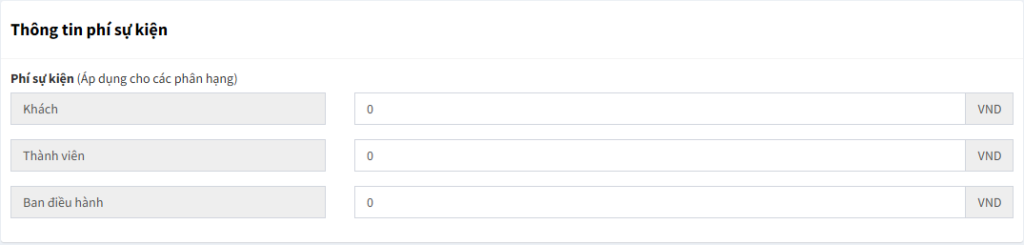
- Sự kiện miễn phí: là sự kiện cho phép mọi người tham dự không mất chi phí mua vé hay loại phí sự kiện nào. Đối với loại sự kiện này, quản trị viên sẽ nhập giá trị 0 cho tất cả các phân hạng tại mục Phí sự kiện (Áp dụng cho các phân hạng).
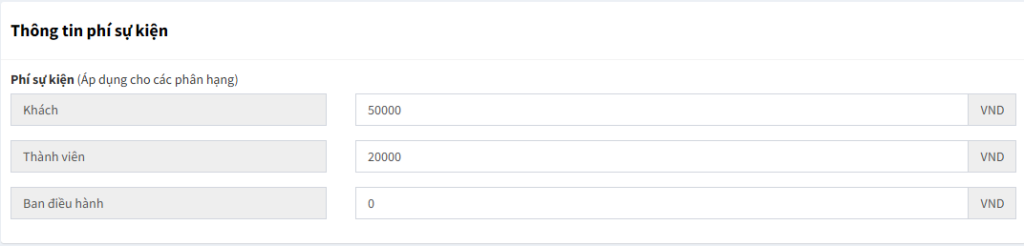
- Sự kiện tính phí: là sự kiện người tham dự cần thực hiện mua vé/trả phí mới có thể vào tham dự sự kiện. Đối với loại sự kiện này, quản trị viên sẽ nhập giá trị vé/phí sự kiện tương ứng với từng phân hạng tại mục Phí sự kiện (Áp dụng cho các phân hạng) – đơn vị tính theo Việt Nam đồng (VND). Lưu ý: Đối với sự kiện tính phí quản trị viên cần cài đặt các hình thức thanh toán trước, người dùng mới có thể thanh toán phí sự kiện trên app được, chi tiết cách cài đặt hình thức thanh toán Tại đây
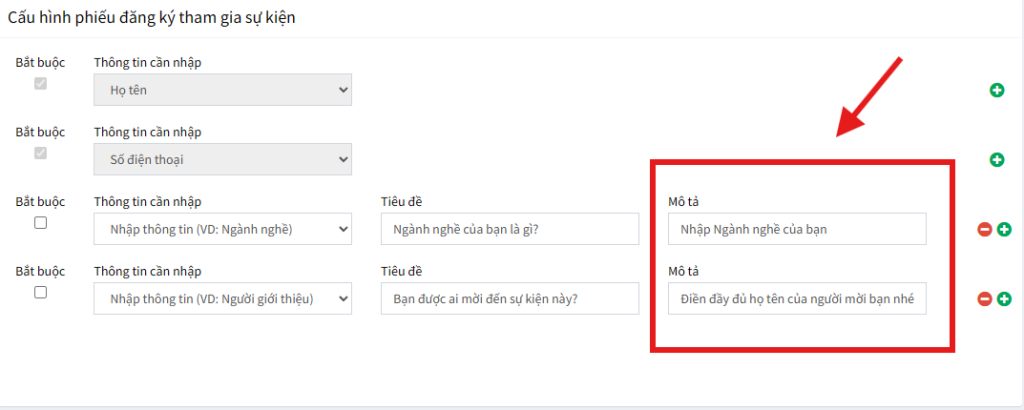
5. Cấu hình phiếu đăng ký tham gia sự kiện:
Đây là chức năng thu thập thêm thông tin của người đăng ký tham gia sự kiện. Nếu cài đặt tại mục này, trên app khi người dùng chọn đăng ký tham gia sự kiện sẽ cần điền các thông tin mà quản trị viên đã cài đặt.

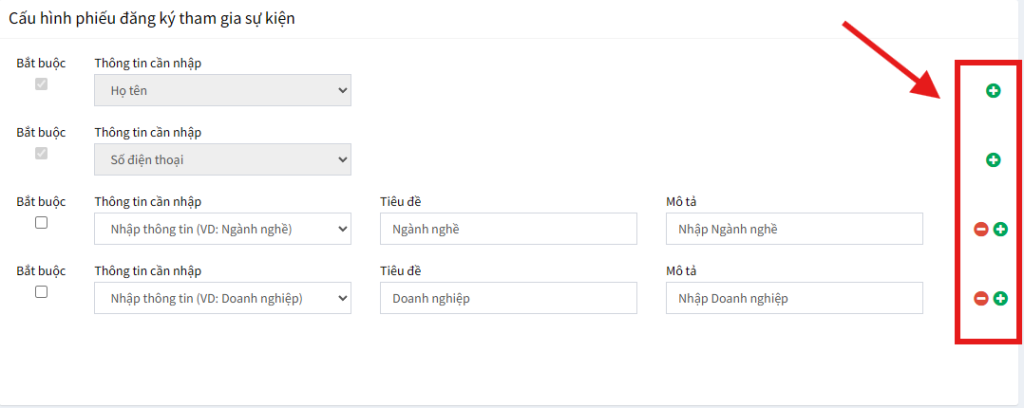
- Hiện tại khi đăng ký tham dự sự kiện đang có sẵn 2 mục bắt buộc điền gồm: Họ tên và Số điện thoại. (Đây là 2 mục cố định, không thể bỏ và thay đổi)

- Nếu quản trị viên muốn thu thêm các thông tin khác có thể thực hiện theo các bước sau:
- Chọn vào biểu tượng dấu “+” để thêm trường thông tin người đăng ký cần điền.
- Chọn vào biểu tượng dấu “-“ để bỏ bớt trường thông tin người đăng ký cần điền.
- Bắt buộc: nếu tick vào ô Bắt buộc thì người đăng ký bắt buộc phải điền thông tin đã cài bắt buộc mới có thể đăng ký tham gia sự kiện thành công, nếu không tick vào ô Bắt buộc nghĩa là trường thông tin này người đăng ký có thể điền hoặc không điền vẫn đăng ký tham gia sự kiện thành công.

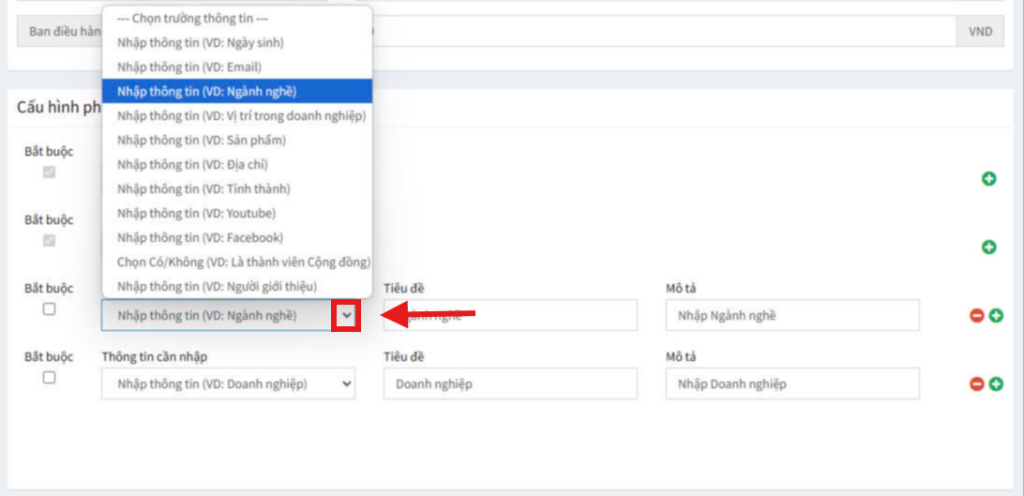
- Thông tin cần nhập: chọn trường thông tin sẽ ghi nhận và lưu lại dữ liệu mà người đăng ký điền thông tin, ấn vào dấu mũi tên để chọn trường thông tin. (Ví dụ: chọn Nhập thông tin (VD: Ngành nghề) khi người đăng ký điền Cơ khí -> dữ liệu cơ khí sẽ được ghi nhận tại trường Ngành nghề tại mục Thông tin thành viên)
- Tiêu đề: Nhập câu hỏi/ thông tin mà quản trị viên muốn người đăng ký điền thông tin (Ví dụ: Ngành nghề của bạn là gì?, Bạn được ai mời đến sự kiện?, …)

- Mô tả: viết mô tả gợi ý cho câu trả lời của người đăng ký (Ví dụ: tại mục Tiêu đề đặt câu hỏi Bạn được ai mời đến sự kiện? -> mục Mô tả có thể nhập: Điền đầy đủ họ tên của người mời bạn nhé)
6. Ảnh minh họa:
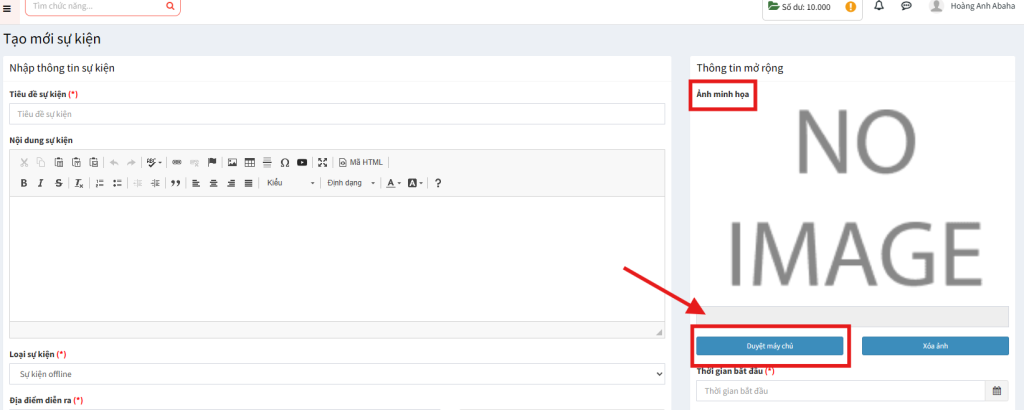
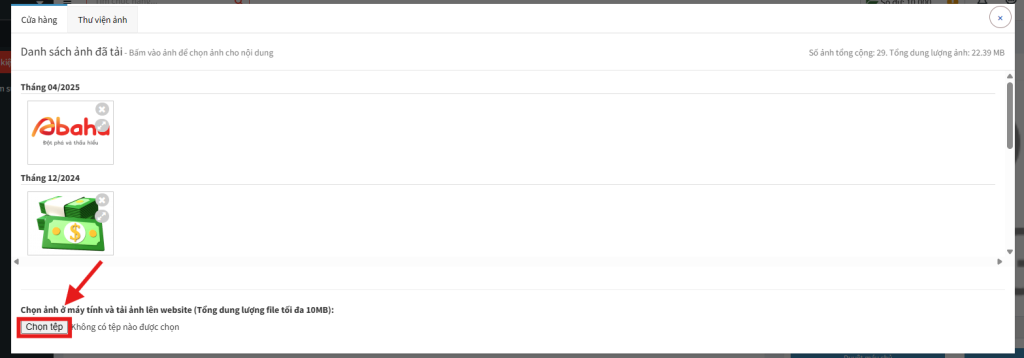
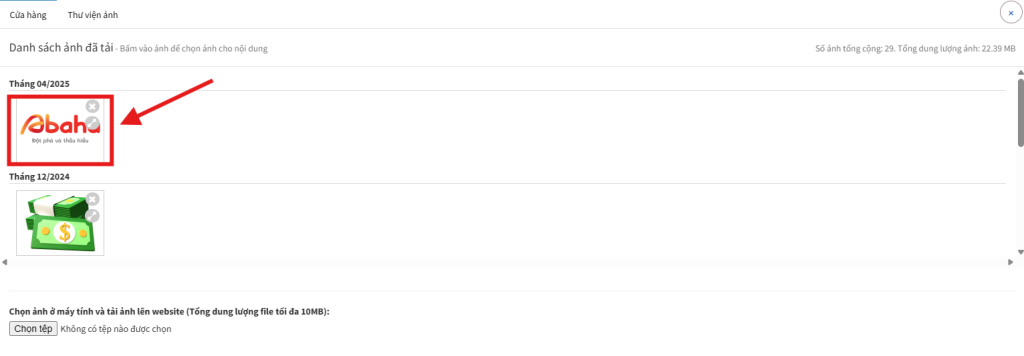
Quản trị viên thiết kế ảnh banner của sự kiện (Kích thước ảnh 720×378 px) sau đó đăng tải lên bằng cách: ấn vào ô Duyệt máy chủ >> ấn vào ô Chọn tệp >> chọn ảnh đã thiết kế từ thiết bị >> ấn vào ảnh đã tải lên để xác nhận.
7. Cài đặt thời gian:
- Thời gian bắt đầu: Thời gian thực tế sự kiện bắt đầu diễn ra.
- Thời gian kết thúc: Thời gian thực tế sự kiện kết thúc.
- Thời gian check-in: Thời gian thực tế cho phép bắt đầu thực hiện check-in trên app.
=> Trạng thái của sự kiện sẽ phụ thuộc vào các mốc thời gian cài đặt này:
- Trạng thái “Sắp diễn ra“: khi thời gian thực tế chưa đến thời gian cài đặt tại mục Thời gian check-in, sự kiện sẽ ở trạng thái Sắp diễn ra.
- Trạng thái “Đang diễn ra“: khi thời gian thực tế đang trong khoảng thời gian check-in đến thời gian kết thúc đã cài đặt.
- Trạng thái “Đã kết thúc“: khi thời gian thực tế đã qua thời điểm cài đặt tại mục thời gian kết thúc
8. Sự kiện lặp lại:
Tính năng này áp dụng cho những sự kiện diễn ra thường kì, mang tính chất lặp lại. (Ví dụ: sự kiện họp nội bộ diễn ra vào thứ 2 hàng tuần, …)
- Nếu là sự kiện diễn ra 1 lần – không lặp lại: Tại mục Sự kiện lặp lại >> ấn vào dấu mũi tên trỏ xuống >> chọn Không lặp lại
- Nếu là sự kiện diễn ra thường kì – có lặp lại: Tại mục Sự kiện lặp lại >> ấn vào dấu mũi tên trỏ xuống >> chọn cách lặp lại theo chu kỳ mong muốn (Hàng ngày – Hàng tuần – Hàng tháng).

- Lưu ý: nếu chọn sự kiện lặp lại có chu kỳ quản trị viên sẽ cần điền thêm thông tin thời điểm kết thúc sự kiện lặp lại tại mục Kết thúc lặp lại vào (Quản trị viên cần nhập đầy đủ các thông tin: phút-giờ-ngày-tháng-năm) để hệ thống tự động dừng tạo sự kiện lặp lại. Quản trị viên có thể ấn vào biểu tượng quyển lịch để chọn thời gian hoặc tự nhập thông tin theo mong muốn.

9. Diễn giả sự kiện:
Tính năng này để hiển thị thông tin về diễn giả của sự kiện.
- Nếu sự kiện không có diễn giả: mục này có thể bỏ trống
- Nếu sự kiện có diễn giả: quản trị viên ấn vào dấu mũi tên >> nhập Số điện thoại hoặc Tên của diễn giả >> trỏ chuột chọn đúng thông tin của diễn giả (Lưu ý: thông tin của diễn giả gồm số điện thoại và tên phải có thông tin trên hệ thống từ trước mới có thể chọn. Nếu chưa có thông tin diễn giản trên hệ thống, quản trị viên thực hiện thêm thông tin của diễn giả lên hệ thống theo hướng dẫn Tại đây)

10. Thời gian trình chiếu slide thông tin cá nhân:
Tính năng này để cài đặt thời gian hiển thị slide thông tin của các thành viên/khách mời đã thực hiện check-in tham gia sự kiện. Thứ tự hiển thị thông tin trên slide theo thứ tự thời gian check-in từ sớm nhất đến về sau.
- Nếu sự kiện có sử dụng trình chiếu slide thông tin của các thành viên/khách mời đã thực hiện check-in: quản trị viên nhập số tương ứng với thời gian hiển thị slide – tính theo đơn vị giây. (Ví dụ: mỗi thành viên check-in sẽ được chiếu slide 1 phút – sau 1 phút sẽ tự động chuyển sang slide tiếp theo, quản trị viên sẽ nhập số 60 vào ô như ảnh minh họa bên dưới)

- Nếu sự kiện không sử dụng trình chiếu slide thông tin của các thành viên/khách mời đã thực hiện check-in: quản trị viên để trống ô, không điền dữ liệu.

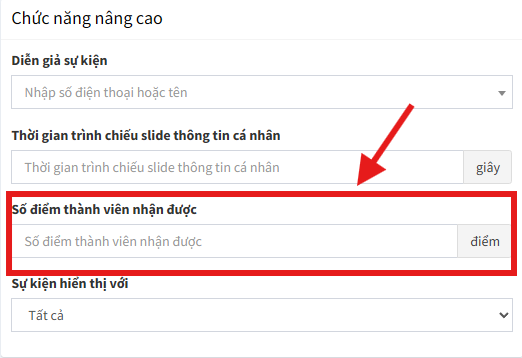
11. Số điểm thành viên nhận được:
Tính năng này để cài đặt số điểm mỗi thành viên sẽ nhận được khi thực hiện check-in thành công sự kiện. Tính năng thường sử dụng đối với các cộng đồng áp dụng tính KPIs tham gia sự kiện cho các thành viên trong cộng đồng.
- Nếu sự kiện được tính điểm cho thành viên: quản trị viên nhập số điểm thành viên sẽ được tính khi thực hiện check-in sự kiện thành công.
- Nếu sự kiện không tính điểm cho thành viên: quản trị viên để trống ô, không điền dữ liệu.
12. Sự kiện hiển thị với:
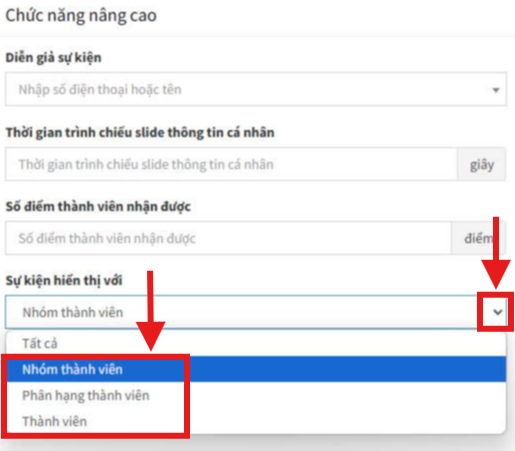
Tính năng này để cài đặt đối tượng sẽ được nhìn thấy sự kiện trên app (dành cho những sự kiện mang tính riêng tư/hoặc hạn chế người có thể tham dự và nhìn thấy thông tin sự kiện)
- Nếu là sự kiện công khai: cho phép tất cả người vào app nhìn thấy thông tin sự kiện >> tại mục Sự kiện hiển thị với >> chọn Tất cả

- Nếu là sự kiện riêng tư: thông tin sự kiện trên app chỉ hiển thị với những người được chọn >> tại mục Sự kiện hiển thị với >> chọn 1 trong những lựa chọn:
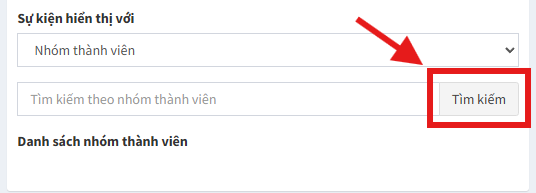
- Nhóm thành viên: sự kiện chỉ hiển thị với nhóm thành viên được chọn, có thể chọn nhiều nhóm thành viên >> tại mục Sự kiện hiển thị với >> chọn Nhóm thành viên >> ấn vào ô Tìm kiếm >> tick chọn những nhóm thành viên sẽ nhìn thấy sự kiện trên app.
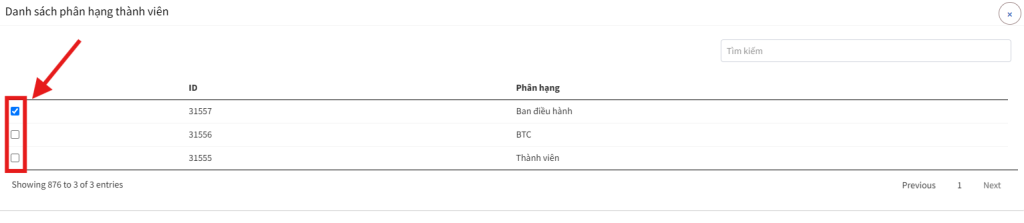
- Phân hạng thành viên: sự kiện chỉ hiển thị với phân hạng thành viên được chọn, có thể chọn nhiều phân hạng thành viên >> tại mục Sự kiện hiển thị với >> chọn Phân hạng thành viên >> ấn vào ô Tìm kiếm >> tick chọn những phân hạng thành viên sẽ nhìn thấy sự kiện trên app.
- Thành viên: sự kiện chỉ hiển thị với thành viên được chọn, có thể chọn nhiều thành viên >> tại mục Sự kiện hiển thị với >> chọn Thành viên >> ấn vào ô Tìm kiếm >> tick chọn những thành viên sẽ nhìn thấy sự kiện trên app.
Bước 3: Sau khi điền đầy đủ thông tin cho sự kiện >> quản trị viên ấn vào nút “Lưu” để hoàn thành khởi tạo sự kiện. Lưu ý: Nếu không ấn lưu tất cả dữ liệu đã điền sẽ mất và không được hệ thống ghi nhận, quản trị viên sẽ cần khởi tạo lại sự kiện từ Bước 1.

