Quản lý album sự kiện
Tính năng “Quản lý album sự kiện” giúp tổ chức/cộng đồng dễ dàng đăng tải và quản lý album hình ảnh, video ngay trên trang web quản trị. Album có thể là tư liệu từ các sự kiện hoặc các nội dung truyền thông khác, và sẽ được hiển thị trực quan trên Zalo Mini App giúp tăng tương tác, truyền tải hình ảnh thương hiệu hiệu quả hơn đến người dùng.
I. Khởi tạo Album:
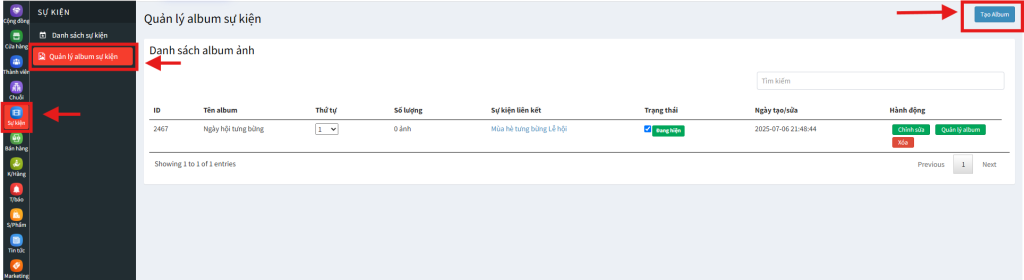
Bước 1: Quản trị viên truy cập trang quản trị >> Modul “Sự kiện” >> chọn mục “Quản lý Album sự kiện” >> Chọn ô “Tạo Album”
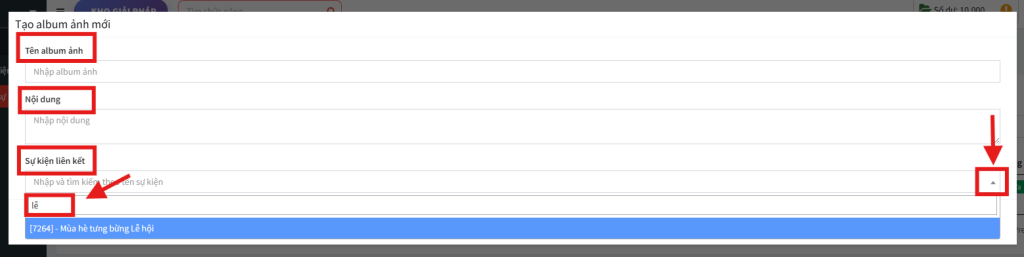
Bước 2: Tại màn hiển thị “Tạo album ảnh mới”, Quản trị viên thực hiện điền đầy đủ các thông tin:
- Tên album ảnh: nhập tên của album
- Nội dung: nhập mô tả về nội dung của album
- Sự kiện liên kết: Nếu album có nội dung của 1 sự kiện nào đó sẽ điền thông tin tại mục này để khi vào xem sự kiện trên app sẽ hiển thị cả album. Nếu album không có liên kết với sự kiện nào có thể bỏ qua không điền mục này. Để điền thông tin liên kết trỏ vào dấu mũi tên >> nhập từ khóa có trong tên sự kiện >> ấn vào sự kiện cần liên kết
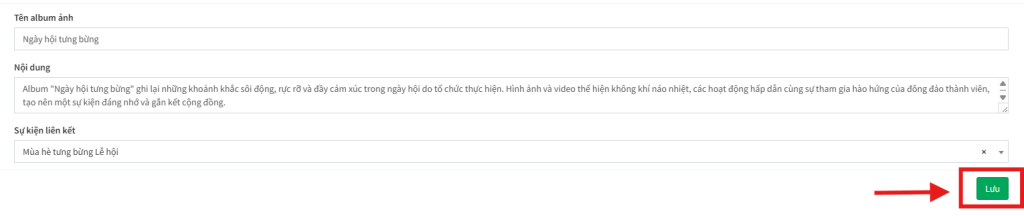
Sau khi điền xong các thông tin trên, ấn vào ô “Lưu” để tạo mới album
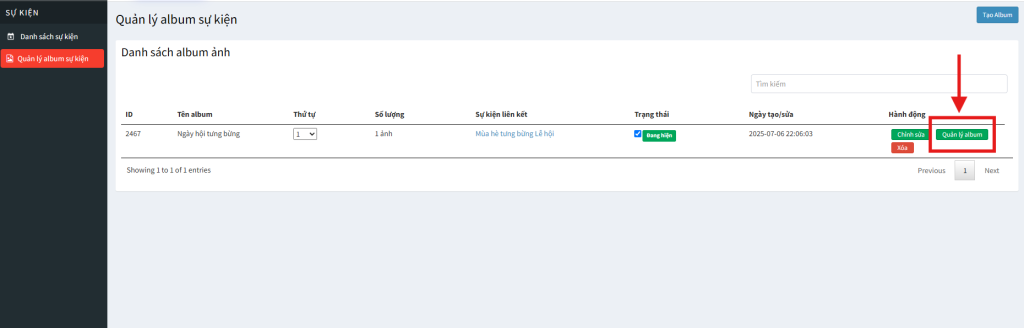
Bước 3: Sau khi tạo mới album xong, album vừa tạo sẽ hiển thị tại Danh sách album ảnh >> Quản trị viên ấn vào ô “Quản lý album” để tiến hành đăng tải ảnh và video vào album.
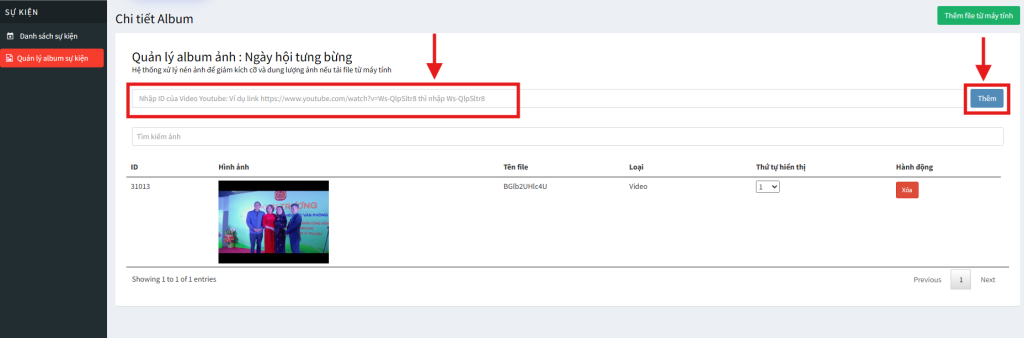
- Đăng tải video vào album: quản trị viên nhập ID của video vào ô >> ấn vào ô “Thêm” để hoàn tất đăng tải video vào album. (Lưu ý: video phải được đăng tải trên youtube và đặt chế độ công khai, nếu ở chế độ khác sẽ không thêm được video vào album. Ví dụ link video trên youtube là https://www.youtube.com/watch?v=oahUSSDS2uQ thì ID của video là oahUSSDS2uQ – chỉ copy đoạn ID này và nhập vào ô trên trang web quản trị)
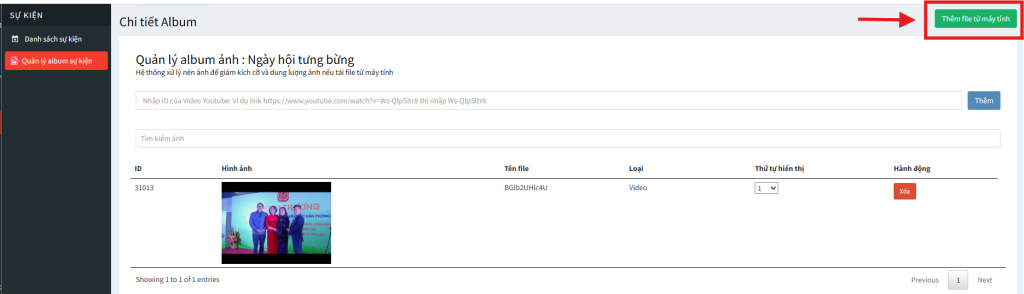
- Đăng tải hình ảnh vào album: quản trị viên ấn vào ô “Thêm file từ máy tính” >> chọn hình ảnh từ máy tính >> ấn Enter để hoàn tất đăng tải hình ảnh vào album.
II. Chỉnh sửa Album
2.1 Chỉnh sửa nội dung album:
Bước 1: Quản trị viên truy cập trang quản trị >> Modul “Sự kiện” >> chọn mục “Quản lý Album sự kiện” >> tại màn Danh sách album ảnh >> ấn vào ô “Chỉnh sửa” tại album cần chỉnh sửa
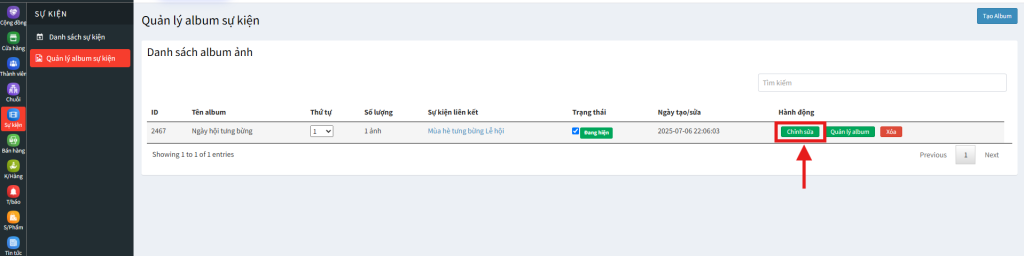
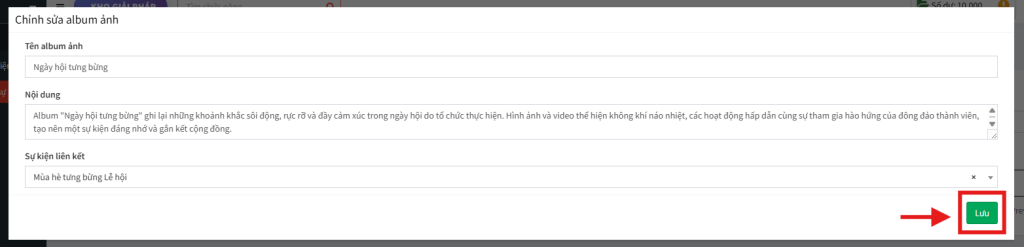
Bước 2: Tại pop-up hiển thị, quản trị viên nhập lại các thông tin chỉnh sửa >> sau đó ấn vào ô “Lưu” để lưu lại thông tin mới
2.2 Chỉnh sửa hình ảnh và video trong album:
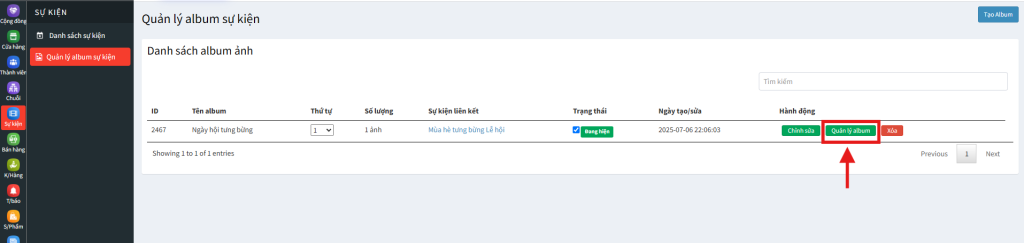
Bước 1: Quản trị viên truy cập trang quản trị >> Modul “Sự kiện” >> chọn mục “Quản lý Album sự kiện” >> tại màn Danh sách album ảnh >> ấn vào ô “Quản lý album” tại album cần chỉnh sửa
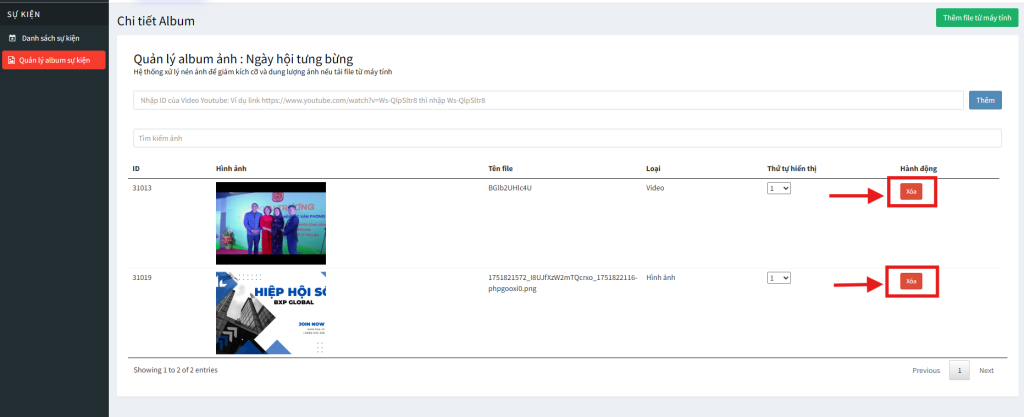
Bước 2: Tại màn hiển thị Chi tiết Album >> Tại cột Hành động, quản trị viên có thể chọn xóa hình ảnh/video không sử dụng nữa và tải thêm hình ảnh/video mới theo các bước tại mục I. Khởi tạo Album.
III. Xóa Album
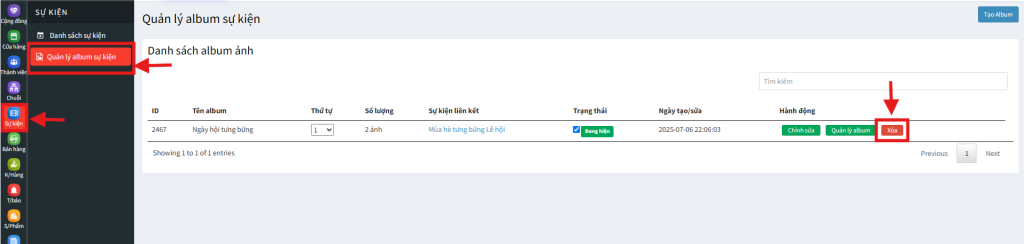
Bước 1: Quản trị viên truy cập trang quản trị >> Modul “Sự kiện” >> chọn mục “Quản lý Album sự kiện” >> tại màn Danh sách album ảnh >> ấn vào ô “Xóa” tại album cần xóa
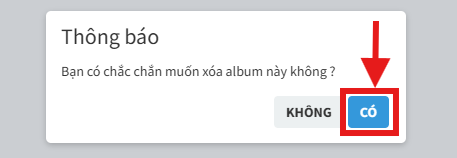
Bước 2: Tại pop-up hiển thị ấn vào ô “Có” để hoàn tất xóa album, ấn vào ô “Không” để dừng xóa album. Lưu ý: khi thực hiện xóa album tất cả hình ảnh/video có trong album đều sẽ bị xóa.